 حساب بان
انتقال اطلاعات از نسخه قبلی
آخرین بهروزرسانی: مهر ۱۴۰۵ · نسخه ۳ حساب بان
اگر قبلاً با نسخه قدیمی حساب بان کار میکردی، لازم نیست چیزی را از اول وارد کنی. نسخه جدید اطلاعات را به شکل تازهای نگه میدارد و سوابق قبلیات را با یک دکمه منتقل میکند؛ با همان شماره فاکتورها و همان ماندهها.
از کجا شروع کنم؟
بسته به اینکه اطلاعات قبلی کجاست، یکی از این راهها را برو:
- اطلاعات روی همین گوشی است: اگر هنوز فروشگاهی در نسخه جدید نساختهای، اولین بار که برنامه را باز کنی صفحه انتقال خودش باز میشود. در صفحه خوشآمد هم گزینه انتقال اطلاعات نسخه قبلی را میبینی.
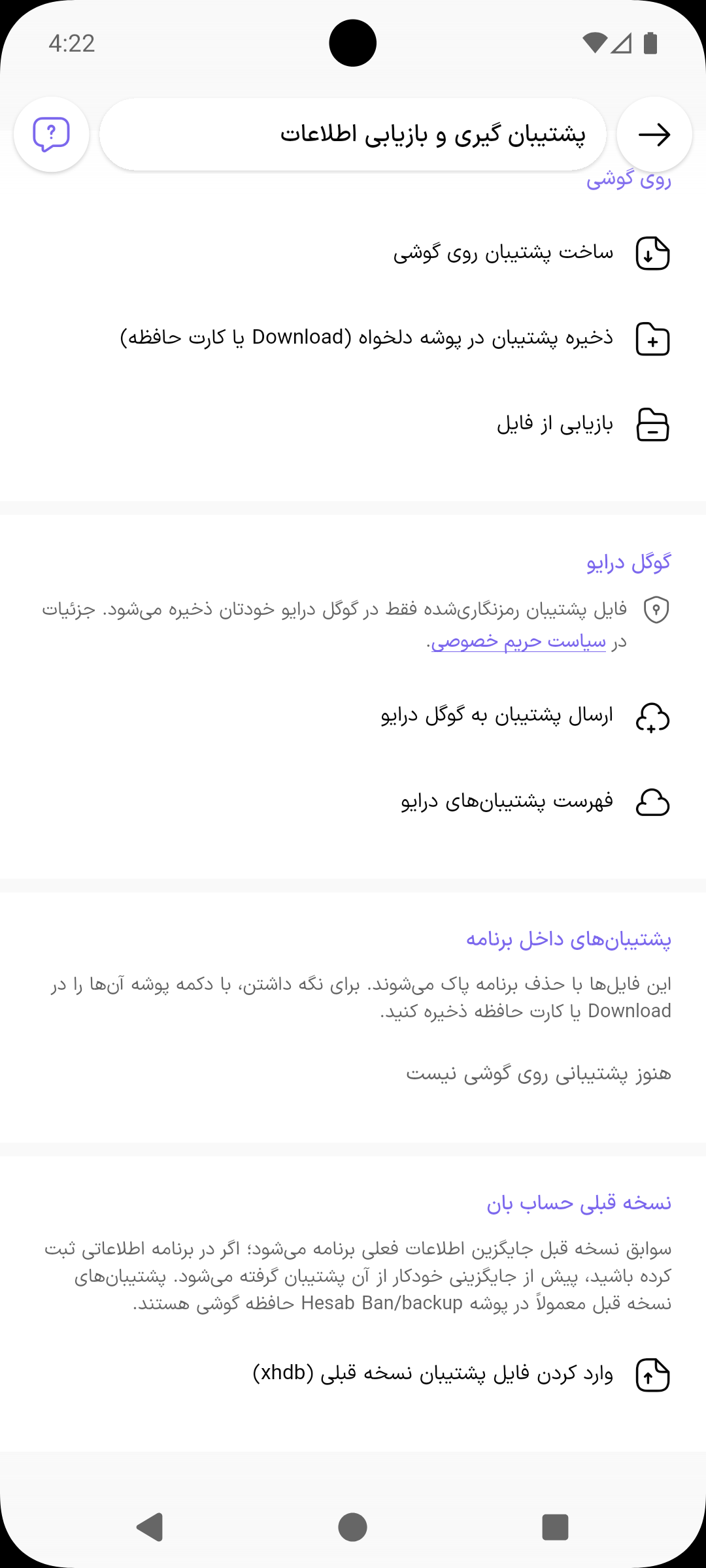
- از داخل برنامه: منوی کناری › تنظیمات › پشتیبان گیری و بازیابی اطلاعات › بخش نسخه قبلی حساب بان. اینجا دو گزینه هست: انتقال اطلاعات نسخه قبلی از همین گوشی (فقط وقتی اطلاعات قدیمی روی گوشی باشد) و وارد کردن فایل پشتیبان نسخه قبلی (xhdb).
- فایل پشتیبان قدیمی داری: از همان گزینه وارد کردن فایل پشتیبان نسخه قبلی (xhdb) فایل را انتخاب کن. پشتیبانهای نسخه قبل معمولاً در پوشه Hesab Ban/backup حافظه گوشی هستند.
- پشتیبان قدیمی در گوگل درایو است: در همان صفحه پشتیبان، فهرست پشتیبانهای درایو را بزن. کنار فایلهای نسخه قبل نوشته انتقال از نسخه قبل؛ رویش بزن.
مراحل انتقال
۱. خواندن اطلاعات
اول پیام در حال خواندن اطلاعات نسخه قبلی... را میبینی. چند لحظه صبر کن.
۲. بررسی پیشنمایش
برنامه خلاصهای از چیزهایی که پیدا کرده نشان میدهد: فروشگاه، تعداد طرف حسابها، کالاها، فاکتورها، دریافت و پرداخت نقدی، چکها و بازه سوابق. زیرش هم بخش بعد از انتقال توضیح میدهد بعد از انتقال چه اتفاقی میافتد. یک بار با دقت بخوانش.
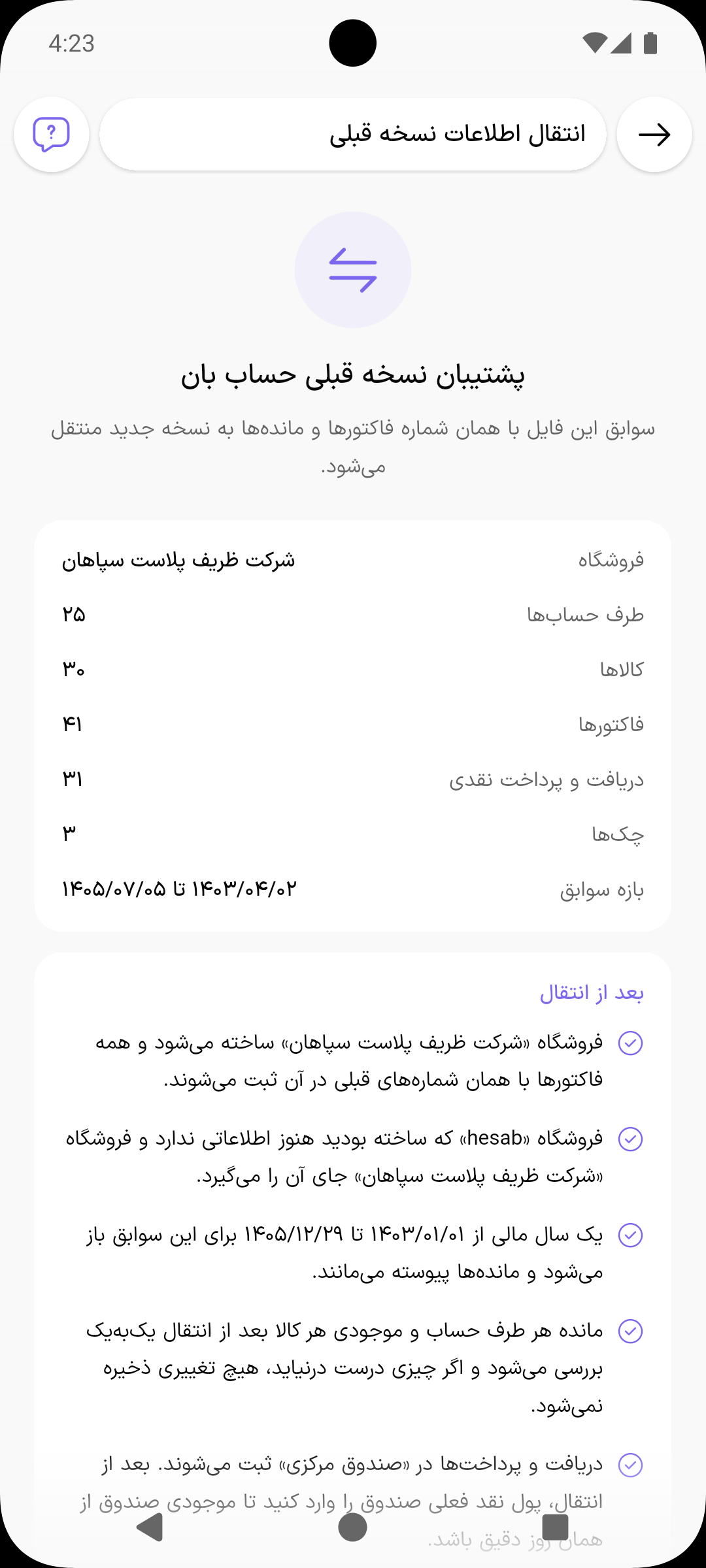
۳. شروع انتقال
دکمه انتقال اطلاعات را بزن. اگر اولین بار است که برنامه را باز کردهای و فعلاً نمیخواهی منتقل کنی، بعداً از تنظیمات انجام میدهم را بزن تا به صفحه خوشآمد بروی.
اگر در نسخه جدید قبلاً فروشگاه ساختهای و اطلاعاتی ثبت کردهای، به جای آن دکمه جایگزینی اطلاعات را میبینی. با زدنش پنجره جایگزینی اطلاعات فعلی باز میشود؛ اگر مطمئنی، جایگزین کن را بزن.
حساب بان فعلاً یک فروشگاه را نگه میدارد. در حالت جایگزینی، اطلاعات فعلی فروشگاه حذف میشود و اطلاعات نسخه قبلی جایش مینشیند. قبل از این کار برنامه خودش یک پشتیبان کامل از اطلاعات فعلی روی گوشی میسازد. چون فقط ۱۰ پشتیبان آخر روی گوشی میماند، اگر آن اطلاعات را لازم داری، آن پشتیبان را در پوشه دلخواه یا گوگل درایو هم ذخیره کن.
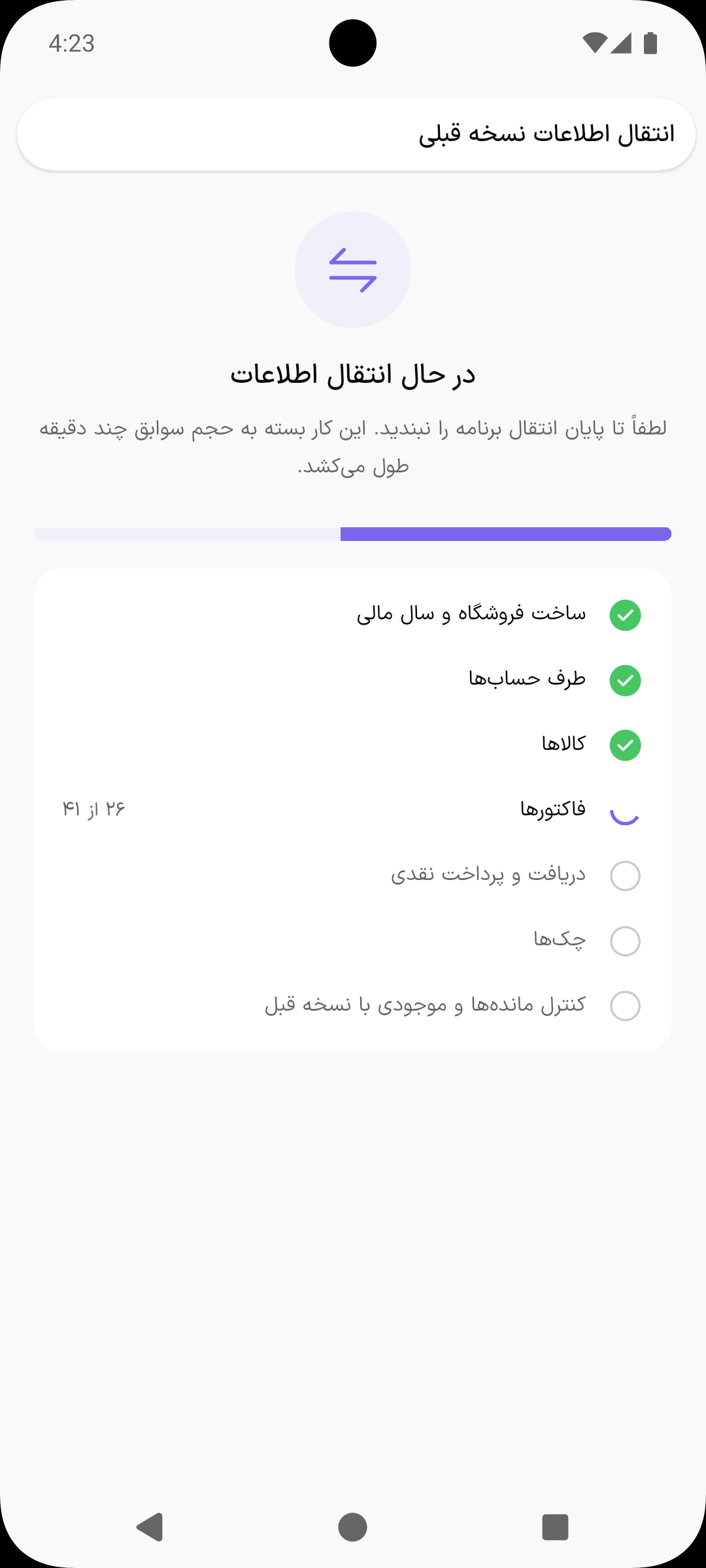
۴. صبر تا پایان انتقال
صفحه در حال انتقال اطلاعات باز میشود و پیشرفت کار را نشان میدهد. بسته به حجم سوابق ممکن است چند دقیقه طول بکشد. تا پایان انتقال برنامه را نبند.
۵. ورود به برنامه
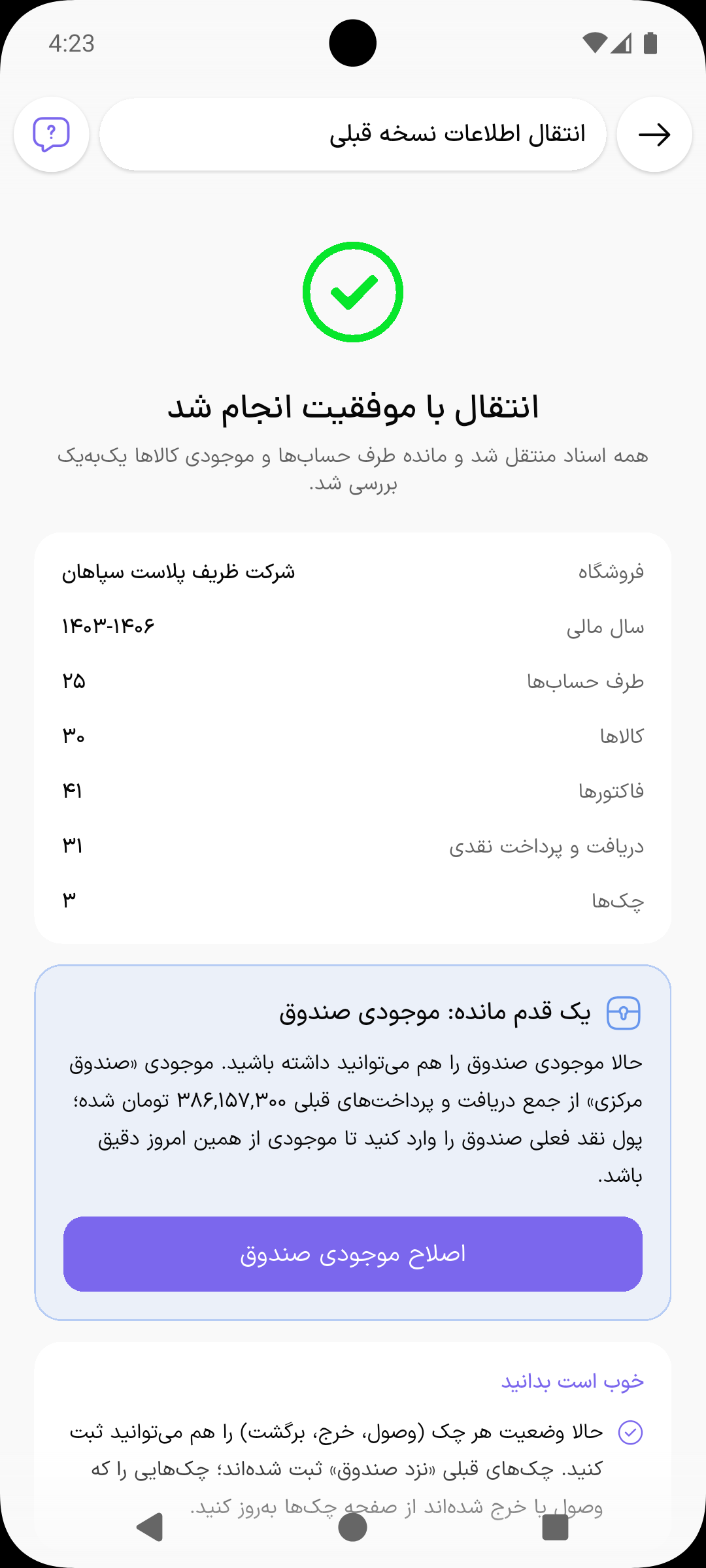
وقتی پیام انتقال با موفقیت انجام شد را دیدی، اول کارت موجودی صندوق را انجام بده (پایینتر توضیح دادهایم) و بعد ورود به برنامه را بزن. اگر در نسخه قبل رمز ورود داشتی، همان رمز اینجا هم کار میکند.
اگر انتقال به هر دلیلی کامل نشد، هیچ تغییری ذخیره نمیشود و میتوانی تلاش دوباره را بزنی.
چه چیزهایی منتقل میشود؟
| بخش | چطور منتقل میشود |
|---|---|
| فروشگاه | نام و مشخصات فروشگاه، لوگو و مهر |
| سال مالی | یک سال مالی که کل بازه سوابق قبلی را میپوشاند |
| طرف حسابها | همه مشتریها با مانده حسابشان؛ آنهایی که بایگانی شده بودند به بایگانی میروند |
| کالاها | کالاها، واحدها و دستهبندیها با موجودی دقیقاً برابر نسخه قبل |
| فاکتورها | همه فاکتورها با همان شمارههای قبلی |
| دریافت و پرداخت نقدی | همه در صندوق مرکزی ثبت میشوند |
| چکها | همه با وضعیت نزد صندوق منتقل میشوند |
| تنظیمات | ساعت یادآوری چک، تنظیمات فاکتور، واحد پول و بقیه تنظیمات |
| رمز ورود | اگر داشتی، همان رمز قبلی کار میکند |
بعد از انتقال
موجودی صندوق را درست کن
نسخه قبلی صندوق نداشت، پس برنامه موجودی صندوق مرکزی را از جمع دریافت و پرداختهای قبلی حساب میکند و این عدد معمولاً با پولی که الان در دخل داری یکی نیست. در صفحه پایان انتقال، کارت یک قدم مانده: موجودی صندوق را میبینی. اصلاح موجودی صندوق را بزن و پول نقدی را که الان واقعاً در صندوق داری وارد کن تا موجودی از همین امروز دقیق باشد.
اگر الان فرصت نداری، بعداً هم از زبانه صندوق با دکمه اصلاح موجودی این کار را انجام بده.
وضعیت چکها را بهروز کن
همه چکها با وضعیت نزد صندوق منتقل میشوند، حتی آنهایی که قبلاً پاس شدهاند. سری به صفحه چکها بزن و وضعیت چکهایی را که دیگر نزد تو نیستند بهروز کن. راهنمای چکها را ببین.
هدیه یک ماه نسخه حرفهای
به پاس همراهی با نسخههای قبلی، یک ماه نسخه حرفهای هدیه میگیری و پنجره ممنون از همراهی شما را میبینی. همه امکاناتی که در نسخه قبل داشتی هم همچنان رایگان میماند. جزئیات در راهنمای نسخه رایگان و حرفهای.
نکتههای مهم
- همه یا هیچ: بعد از انتقال، مانده هر طرف حساب و موجودی هر کالا یکییکی با نسخه قبل مقایسه میشود. اگر حتی یک مورد درست درنیاید، هیچ چیزی ذخیره نمیشود؛ پس نگران نصفه ماندن اطلاعات نباش.
- اطلاعات قدیمی پاک نمیشود: اطلاعات نسخه قبل روی گوشی سر جایش میماند و فایل پشتیبان قدیمی هم تغییری نمیکند.
- وسط کار برنامه را نبند: تا پیام موفقیت را ندیدهای، از برنامه بیرون نرو.
- پسوند فایل: فایل پشتیبان نسخه قبل پسوند xhdb دارد. فایلهای پشتیبان نسخه جدید (hbbak) را از گزینه بازیابی از فایل برگردان، نه از این بخش.
- انتقال دوباره: اگر قبلاً یک بار منتقل کرده باشی، برنامه این را یادآوری میکند. انتقال دوباره، اطلاعات فعلی را جایگزین میکند.