 حساب بان
صندوق و حساب بانکی چند صندوق و چند حساب: نسخه حرفهای
آخرین بهروزرسانی: مهر ۱۴۰۵ · نسخه ۳ حساب بان
صندوق همان کشوی پول نقد مغازه است و حساب بانکی همان کارت یا حسابی که پول فروش به آن واریز میشود. حساب بان موجودی هر کدام را جدا نگه میدارد تا هر وقت خواستی بدانی چقدر پول نقد و چقدر پول در بانک داری.
چه چیزی رایگان است؟
برای هر فروشگاه، برنامه خودش یک صندوق به اسم صندوق مرکزی میسازد. حساب بانکی خودکار ساخته نمیشود و باید خودت اضافهاش کنی.
رایگان یا حرفهای؟ یک صندوق (همان صندوق مرکزی) و یک حساب بانکی در نسخه رایگان هست. اگر بخواهی صندوق دوم یا حساب بانکی دوم بسازی، به نسخه حرفهای نیاز داری و صفحه امکان نسخه حرفهای با دکمه مشاهده پلنها باز میشود. اطلاعاتی که ثبت کردهای هیچوقت قفل یا پاک نمیشود. جزئیات بیشتر در راهنمای نسخه حرفهای.
چند صندوق به درد کسی میخورد که چند شعبه، چند فروشنده یا چند کشوی پول دارد. چند حساب بانکی هم برای وقتی است که با چند کارت کار میکنی و میخواهی موجودی هر کدام را جدا ببینی.
صفحه صندوق
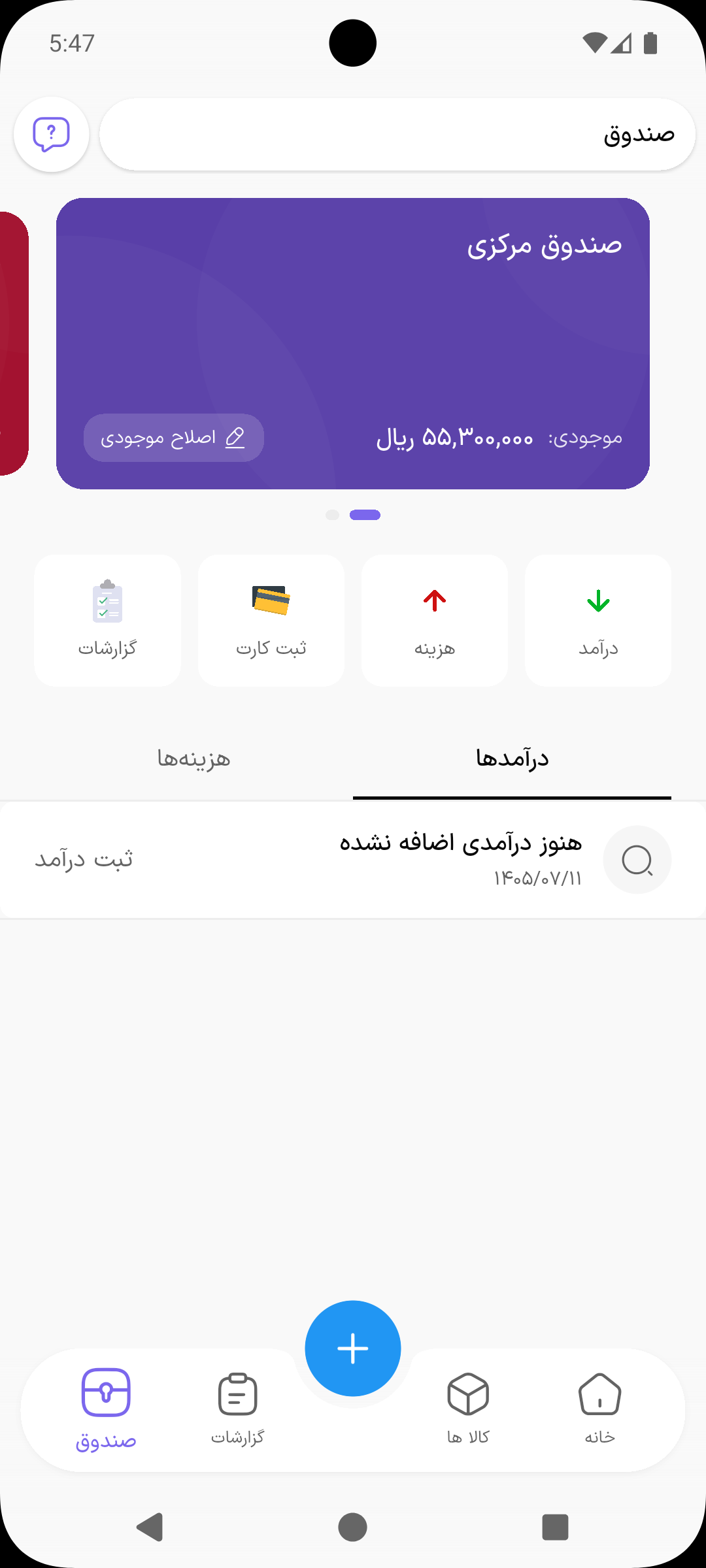
در نوار پایین، تب صندوق را بزن. بالای صفحه کارتهای صندوقها و بعد حسابهای بانکیات را میبینی. با کشیدن انگشت به چپ و راست بین کارتها جابهجا شو.
- روی هر کارت، موجودی: همان حساب نوشته شده است.
- کارت حساب بانکی اسم بانک و شماره کارت را (با ستارههای وسطش) نشان میدهد.
- روی کارت صندوق دکمه اصلاح موجودی هست. کارت بانک این دکمه را ندارد.
- اگر هنوز هیچ حسابی نداری، کارت هنوز کارتی ثبت نشده را میبینی.
زیر کارتها چهار دکمه هست: درآمد، هزینه، ثبت کارت (برای افزودن حساب بانکی) و گزارشات. پایین صفحه هم دو تب درآمدها و هزینهها هست که درآمد و هزینههای کارتِ انتخابشده را در سال مالی جاری نشان میدهد.
افزودن صندوق
۱. باز کردن فرم
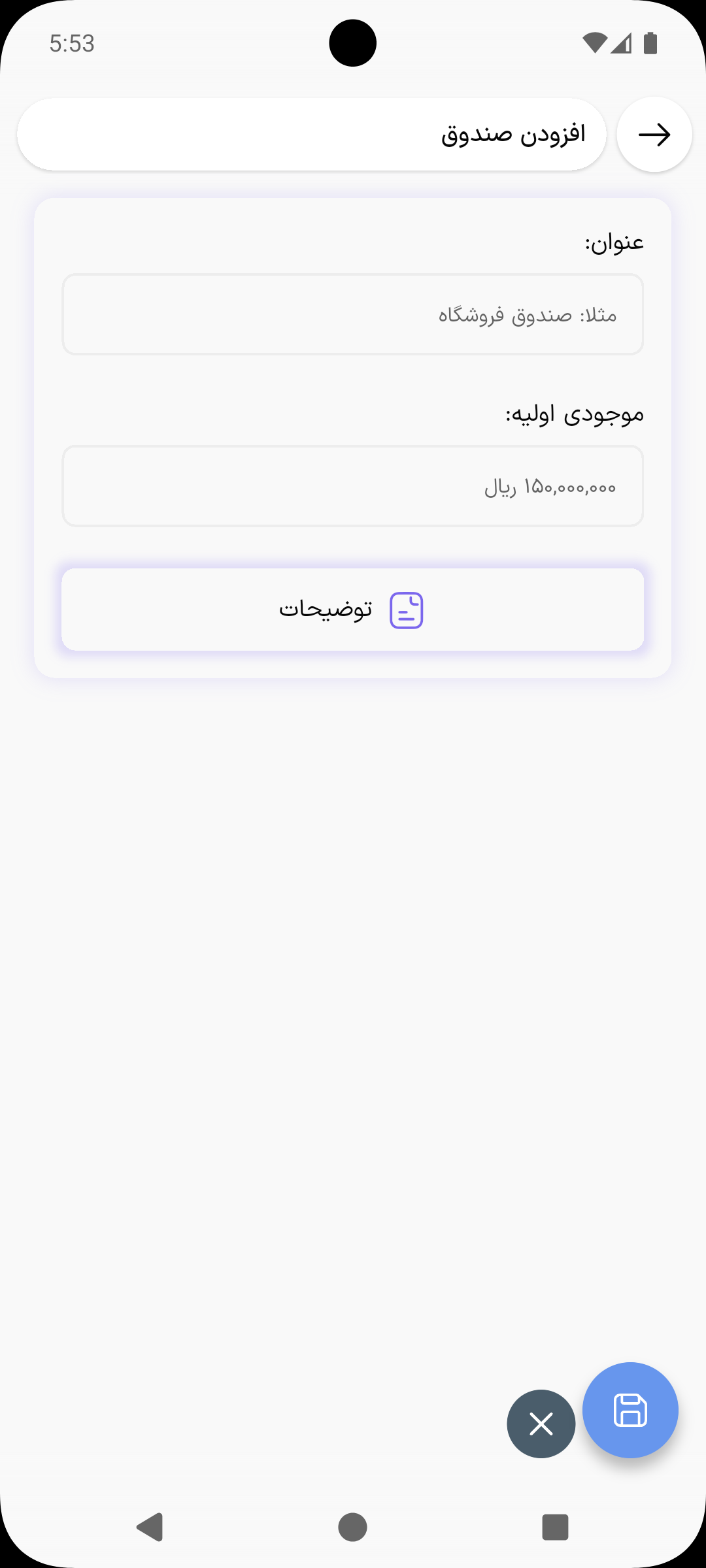
در تب صندوق، دکمه + وسط نوار پایین را بزن و از منوی ایجاد کنید گزینه افزودن صندوق را انتخاب کن.
۲. پر کردن فرم
- عنوان: اجباری است؛ مثلاً «صندوق فروشگاه» یا «صندوق شعبه دو».
- موجودی اولیه: اختیاری است. پول نقدی که الان در این صندوق داری را بنویس.
- توضیحات: اختیاری است.
ذخیره را بزن تا پیام صندوق با موفقیت ثبت شد. بیاید.
افزودن حساب بانکی
۱. باز کردن فرم
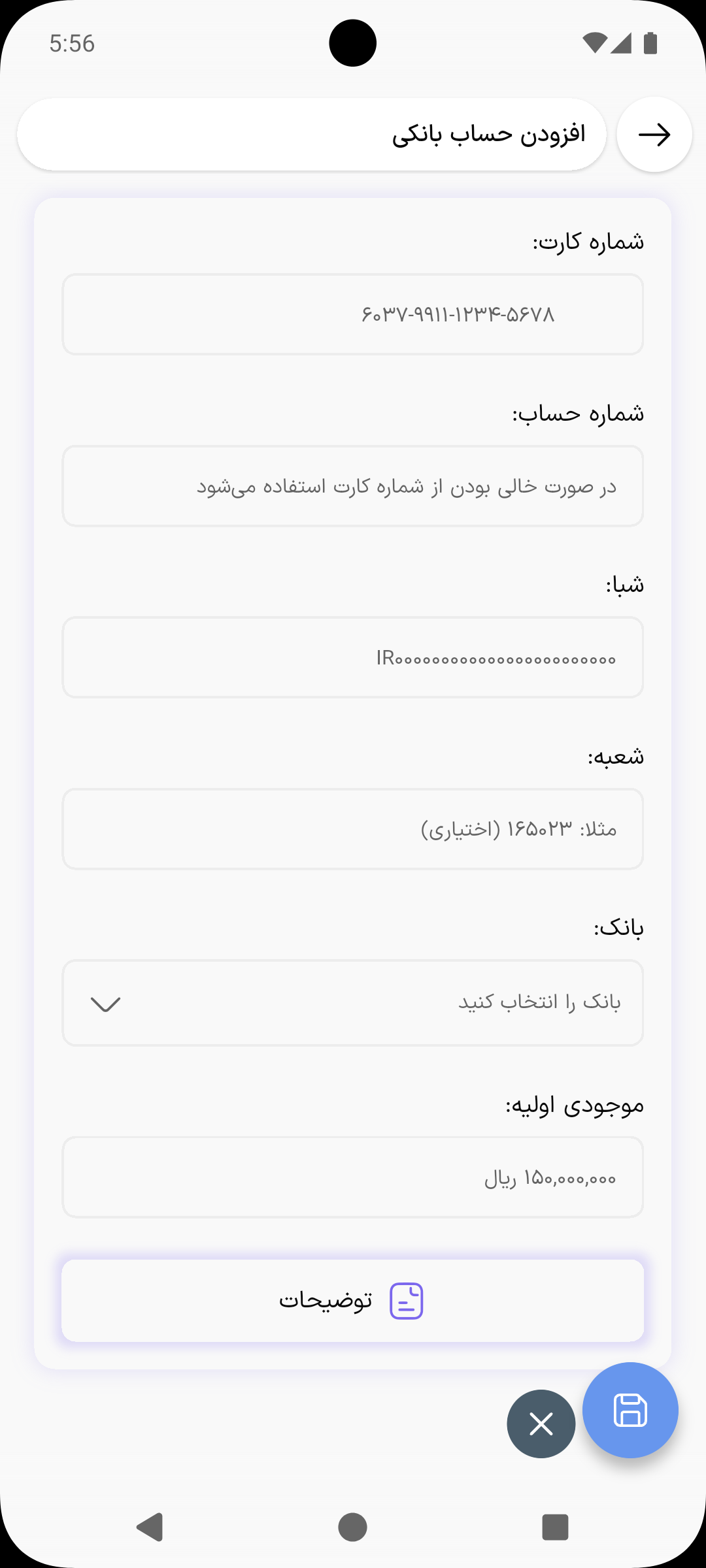
در تب صندوق دکمه ثبت کارت را بزن، یا از دکمه + گزینه افزودن حساب بانکی را انتخاب کن.
۲. پر کردن فرم
- شماره کارت: با وارد کردن ۶ رقم اول، بانک خودش تشخیص داده میشود.
- شماره حساب: اگر خالی بماند، از شماره کارت استفاده میشود.
- شبا و شعبه: اختیاری است.
- بانک: اجباری است. اگر خودکار پر نشد، از لیست انتخابش کن.
- موجودی اولیه: موجودی فعلی حساب را بنویس.
- توضیحات: اختیاری است.
حداقل یکی از شماره کارت یا شماره حساب را باید وارد کنی. بعد از ذخیره، پیام حساب بانکی با موفقیت ثبت شد. را میبینی.
اصلاح موجودی صندوق
گاهی پول داخل صندوق با عددی که برنامه نشان میدهد یکی نیست؛ مثلاً یک خرج کوچک را ثبت نکردهای. برای اینکه عدد برنامه با پول واقعی یکی شود:
- روی کارت صندوق، اصلاح موجودی را بزن.
- در پنجره باز شده، موجودی فعلی در برنامه: را میبینی.
- پول نقد صندوق را بشمار و جلوی موجودی واقعی صندوق شما الان چقدر است؟ بنویس.
- ذخیره را بزن تا پیام موجودی صندوق اصلاح شد. بیاید.
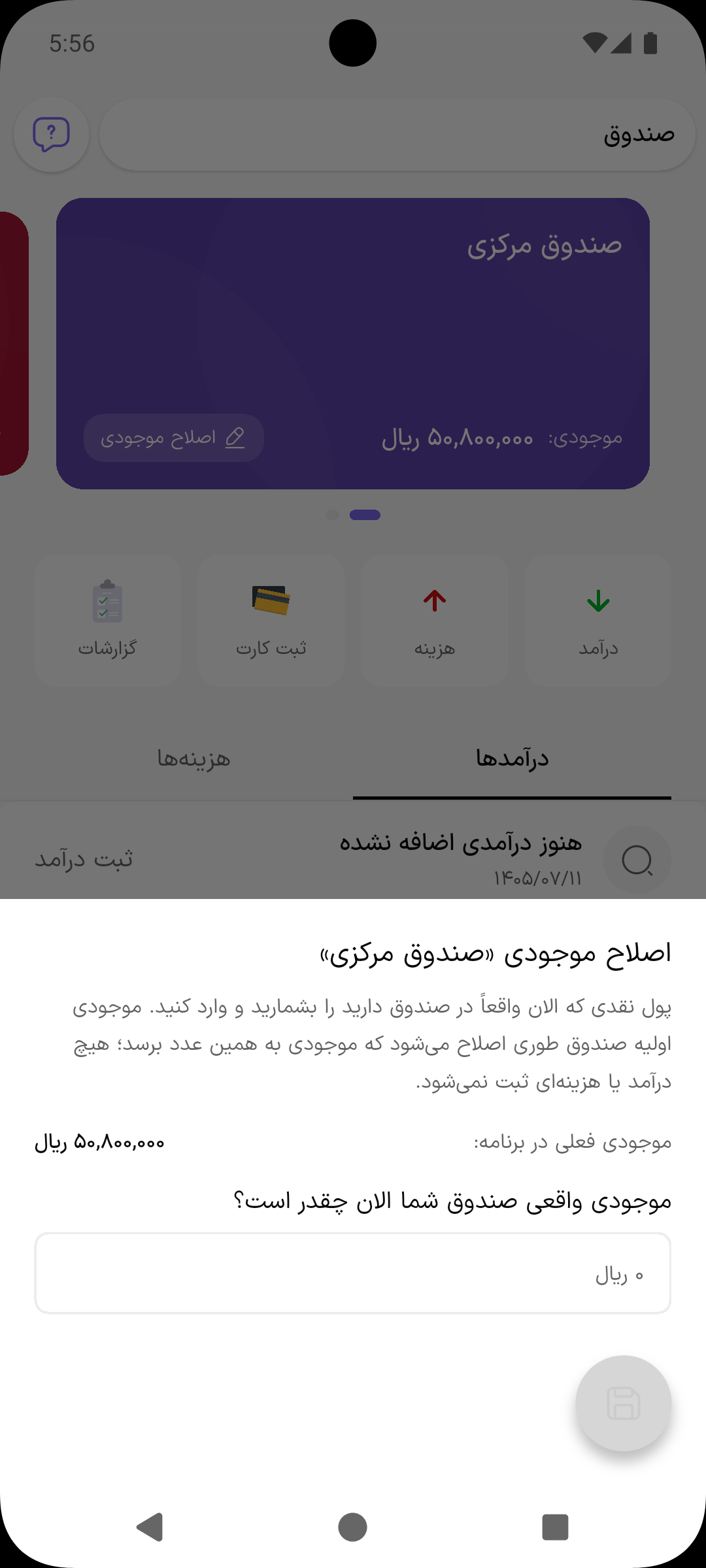
اصلاح موجودی فقط موجودی اولیه صندوق را عوض میکند تا موجودی به عدد واقعی برسد. هیچ درآمد یا هزینهای ثبت نمیشود و در گزارشها هم دیده نمیشود. اگر فرق پول به خاطر یک هزینه مشخص است، بهتر است همان هزینه را ثبت کنی.
موجودی چطور تغییر میکند؟
موجودی هر صندوق یا حساب بانکی اینطور حساب میشود:
موجودی = موجودی اولیه + پولهایی که آمده − پولهایی که رفته
این موجودی با عوض شدن سال مالی صفر نمیشود و ادامه پیدا میکند. این اسناد روی موجودی اثر دارند:
| سند | اثر روی موجودی |
|---|---|
| دریافت نقدی | به صندوقی که انتخاب کردهای اضافه میشود |
| پرداخت نقدی | از صندوقی که انتخاب کردهای کم میشود |
| دریافتی (بانکی) | به حساب بانکیای که انتخاب کردهای اضافه میشود |
| پرداختی (بانکی) | از حساب بانکیای که انتخاب کردهای کم میشود |
| چک دریافتی که «وصول شده» زدهای | به صندوق یا حساب بانکیای که انتخاب کردهای اضافه میشود |
| چک پرداختی که «پاس شده» زدهای | از حساب بانکی کم میشود |
| فروش سریع و فاکتور خرده فروشی | با گزینه دریافت در: مبلغ به صندوق یا (با گزینه کارت) به حساب بانکی اضافه میشود |
| درآمد | به صندوق یا حساب انتخابشده اضافه میشود |
| هزینه | از صندوق یا حساب انتخابشده کم میشود |
گذاشتن چک به بانک (وضعیت «نزد بانک») هنوز پولی جابهجا نمیکند؛ فقط وقتی چک را «وصول شده» بزنی، مبلغش به موجودی اضافه میشود. برای ثبت درآمد و هزینه، راهنمای درآمد و هزینه را ببین.
صندوق و حساب پیشفرض
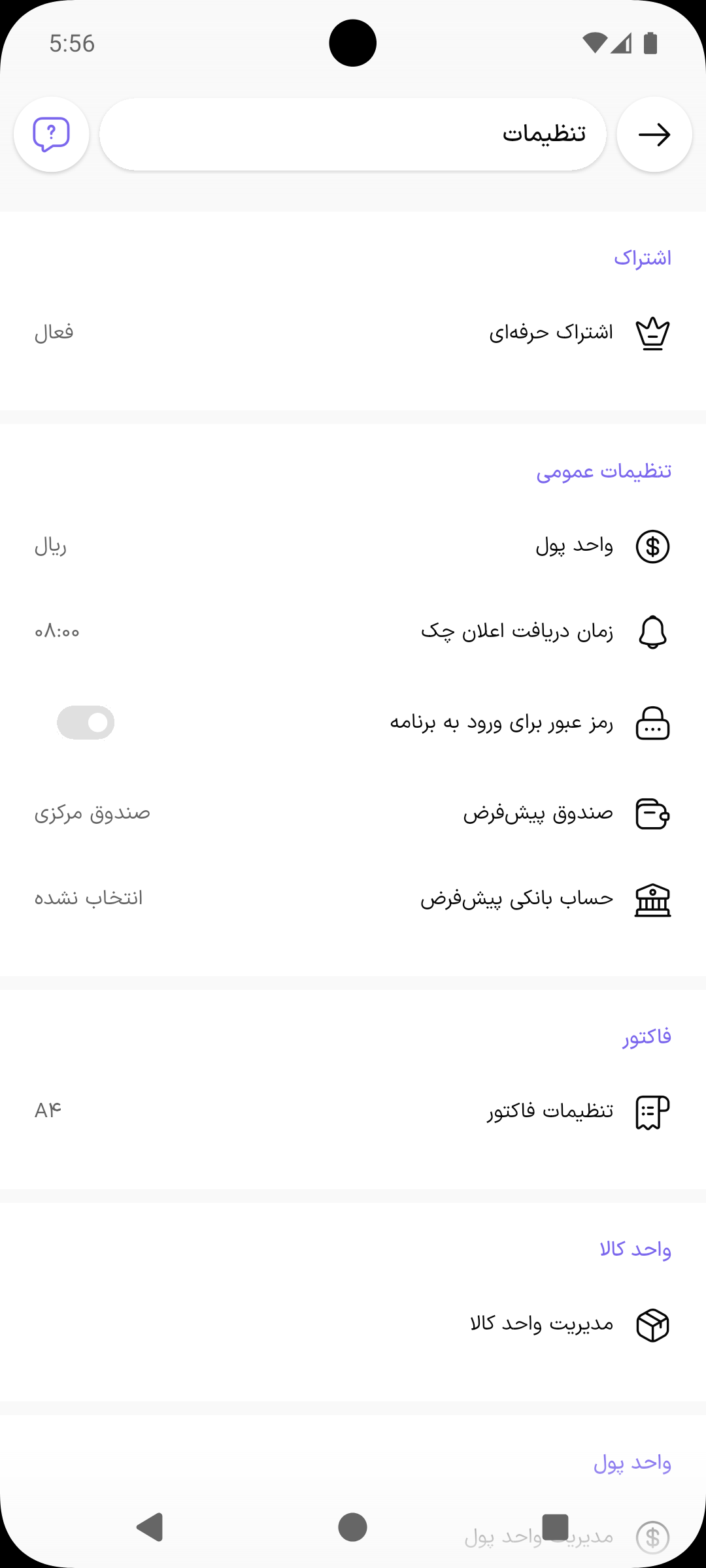
اگر چند صندوق یا حساب داری، میتوانی مشخص کنی کدام به طور پیشفرض انتخاب شود. منوی کناری را باز کن، به تنظیمات برو و صندوق پیشفرض و حساب بانکی پیشفرض را انتخاب کن.
نکتههای مهم
- موجودی اولیه را درست وارد کن: همه حسابها از همین عدد شروع میشوند. اگر بعداً فهمیدی اشتباه بوده، از اصلاح موجودی درستش کن.
- هر پول را در جای درستش ثبت کن: پولی که کارتبهکارت گرفتهای را روی حساب بانکی بزن، نه صندوق؛ وگرنه موجودی هیچکدام با واقعیت جور نمیشود.
- هر چند وقت یک بار صندوق را بشمار و با عدد برنامه مقایسه کن تا اشتباهها زود پیدا شوند.