 حساب بان
دریافت و پرداخت وجه
آخرین بهروزرسانی: مهر ۱۴۰۵ · نسخه ۳ حساب بان
هر پولی که از یک مشتری میگیری یا به کسی میدهی، در حساب بان «وجه» است؛ چه نقد باشد، چه کارتخوان، چه کارتبهکارت. در این راهنما یاد میگیری وجه را درست ثبت کنی تا حساب مشتریها و صندوقت همیشه درست بماند.
چهار نوع وجه
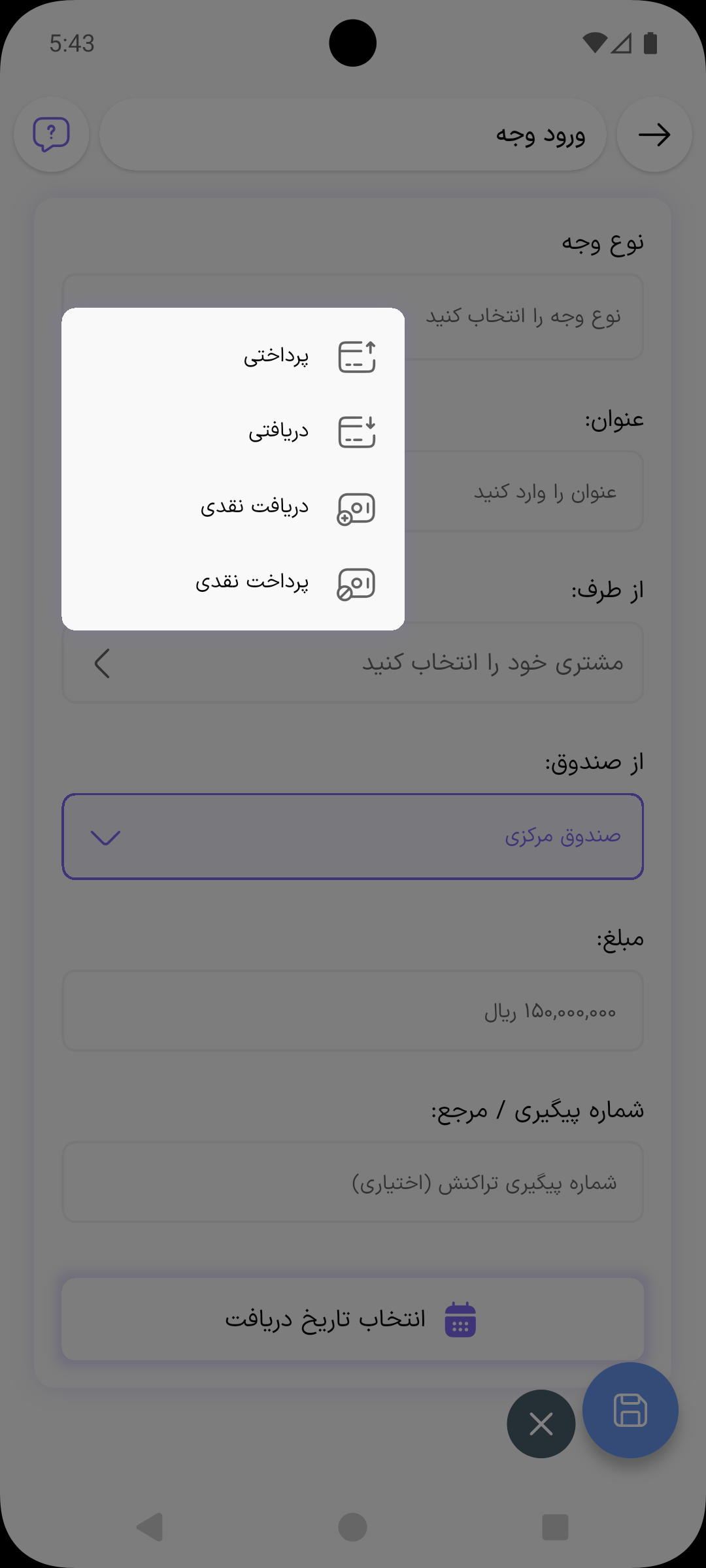
اول باید بدانی پول از کجا آمده یا به کجا رفته. برای همین موقع ثبت، یکی از این چهار نوع را انتخاب میکنی:
| نوع وجه | کِی انتخابش کنی | کجا را انتخاب میکنی |
|---|---|---|
| دریافت نقدی | مشتری پول نقد داده یا با کارتخوان مغازه پرداخت کرده. | صندوقی که پول به آن آمد |
| دریافتی | مشتری پول را به حساب بانکیات واریز کرده؛ مثلاً کارتبهکارت یا انتقال. | حساب بانکیای که پول به آن واریز شد |
| پرداخت نقدی | از صندوق مغازه به کسی پول نقد دادهای. | صندوقی که پول از آن برداشته شد |
| پرداختی | از حساب بانکیات به کسی پول واریز کردهای. | حساب بانکیای که پول از آن رفت |
در نسخه رایگان یک صندوق به اسم صندوق مرکزی (خودکار ساخته میشود) و یک حساب بانکی داری. برای صندوقها و حسابهای بیشتر نسخه حرفهای لازم است.
مراحل ثبت وجه
۱. باز کردن فرم وجه
سه راه داری؛ هر کدام راحتتر است:
- در صفحه اصلی دکمه + پایین صفحه را بزن و افزودن وجه را انتخاب کن.
- در تب گزارشات دکمه + را بزن و از بخش ثبت سریع، دریافت و پرداخت وجه را انتخاب کن.
- در صفحه اصلی تب وجه را باز کن، یکی از چهار نوع را بزن و در لیستش دکمه + را بزن. در این حالت نوع وجه از قبل انتخاب شده است.
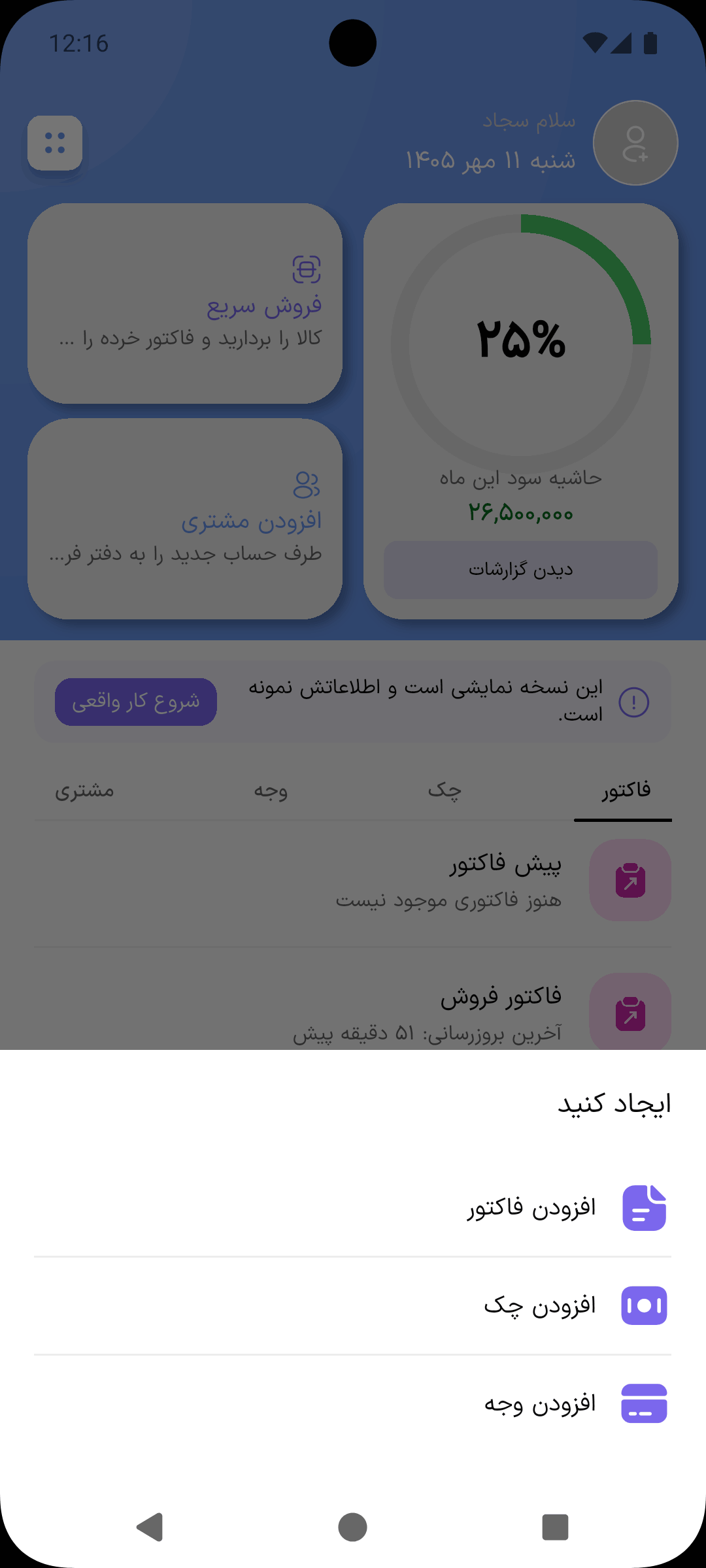
۲. انتخاب نوع وجه
در فرم ورود وجه، از نوع وجه یکی از چهار نوع جدول بالا را انتخاب کن. بقیه فرم بر اساس همین انتخاب عوض میشود.
۳. طرف حساب
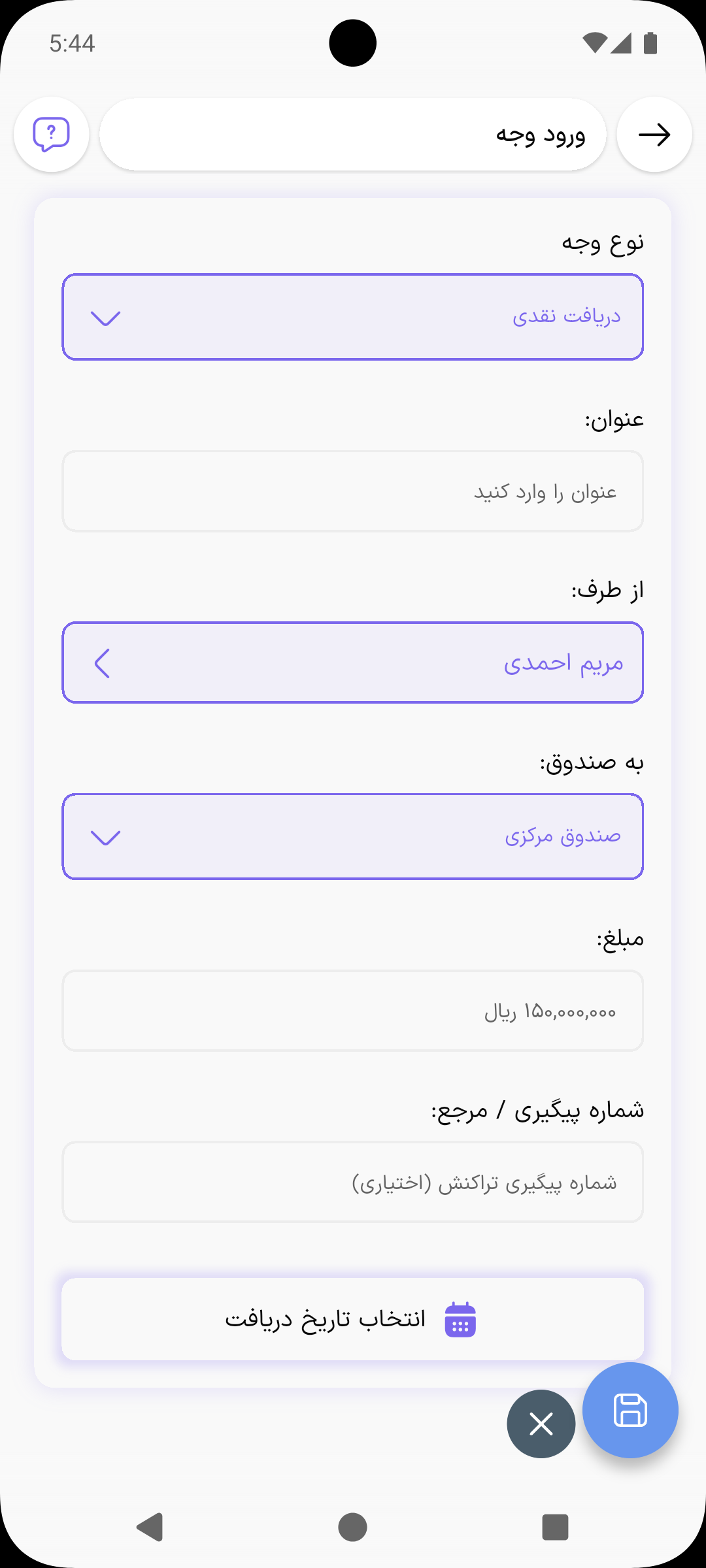
برای دریافتها در از طرف: و برای پرداختها در به: مشتری را انتخاب کن. این فیلد اجباری است و «مشتری متفرقه» در آن نیست؛ چون پول باید به حساب یک شخص مشخص برود.
۴. صندوق یا حساب بانکی
- اگر نوع نقدی است، در به صندوق: یا از صندوق: صندوق را انتخاب کن. صندوق پیشفرض از قبل انتخاب شده است.
- اگر نوع بانکی است، در به حساب: یا از حساب: حساب بانکیای را انتخاب کن که پول به آن رفت یا از آن آمد. اگر هنوز حسابی نساختهای، اولین گزینه منو ایجاد حساب بانکی است.
۵. مبلغ و بقیه جزئیات
- مبلغ: اجباری است و باید از صفر بیشتر باشد.
- عنوان: اختیاری است؛ مثلاً «قسط اول».
- شماره پیگیری / مرجع: اختیاری است. برای کارتبهکارت شماره پیگیری را بنویس تا بعداً راحت پیدایش کنی.
- تاریخ: به طور پیشفرض همین الان است. تاریخ باید داخل سال مالی فعال باشد.
۶. ثبت
دکمه ذخیره را بزن. پیام وجه با موفقیت ثبت شد. را میبینی و فرم خالی میشود تا اگر خواستی وجه بعدی را پشت سر هم ثبت کنی.
صندوق و حساب بانکی پیشفرض را از تنظیمات › صندوق پیشفرض و حساب بانکی پیشفرض عوض کن تا هر بار لازم نباشد انتخابشان کنی.
وصل کردن وجه به فاکتور
اگر مشتری پول یک فاکتور را داده، میتوانی وجه را به همان فاکتور وصل کنی. در فرم فاکتور از بخش اطلاعات مالی، افزودن وجه به فاکتور را بزن. آنجا میتوانی از دریافتهایی که قبلاً از همین مشتری ثبت کردهای انتخاب کنی یا یک دریافت جدید بسازی.
در صفحه ویرایش فاکتور هم میتوانی وجه به فاکتور اضافه کنی یا آن را از فاکتور جدا کنی. ولی برای تغییر مبلغ یا حذف خود وجه، از صفحه خود وجه (تب وجه) اقدام کن.
ویرایش و حذف وجه
در تب وجه نوع موردنظر را باز کن. بالای لیست میتوانی بازه تاریخ را عوض کنی (پیشفرض این ماه است). روی هر وجه بزن تا این گزینهها بیایند:
- ویرایش: صفحه ویرایش وجه با همان فیلدهای فرم ثبت باز میشود.
- حذف وجه: وجه برای همیشه پاک میشود و اثرش از حساب مشتری برمیگردد.
- تماس: با مشتری همان وجه تماس میگیری.
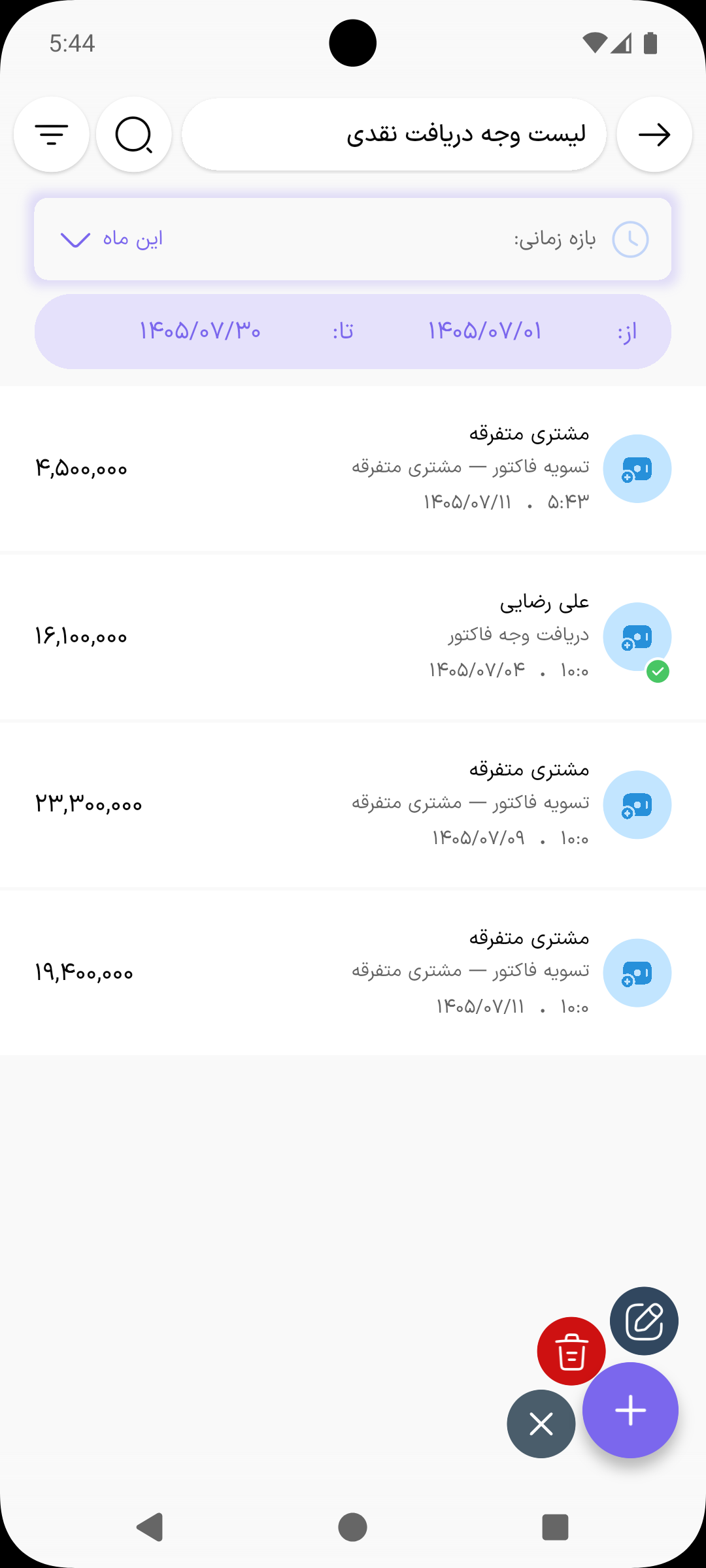
پولی که هنگام فاکتور خرده فروشی از «مشتری متفرقه» گرفتهای جدا حذف نمیشود. برای تغییرش همان فاکتور را ویرایش یا حذف کن.
بعد از ثبت چه اتفاقی میافتد؟
- حساب مشتری: با دریافت (دریافت نقدی یا دریافتی) بدهی مشتری کم میشود؛ مثلاً اگر علی ۵۰۰٬۰۰۰ تومان بدهکار بود و ۲۰۰٬۰۰۰ تومان داد، ۳۰۰٬۰۰۰ تومان بدهکار میماند. با پرداخت (پرداخت نقدی یا پرداختی) برعکس است: طلب آن شخص از تو کم میشود.
- صندوق: دریافت نقدی به موجودی صندوقی که انتخاب کردی اضافه میشود و پرداخت نقدی از آن کم میشود.
- صورتحساب: هر وجه به اسم نوعش در صورتحساب همان مشتری دیده میشود.
اشتباههای رایج
- کارتبهکارت را «دریافت نقدی» زدهای: پولی که به حساب بانکی آمده نقد نیست. برای آن دریافتی را انتخاب کن تا موجودی صندوق مغازه الکی زیاد نشود.
- پول یک فاکتور را دوبار ثبت کردهای: اگر پول را موقع فاکتور با «افزودن وجه به فاکتور» ثبت کردهای، دیگر از «افزودن وجه» جدا ثبتش نکن.
- اجاره و قبض را به عنوان وجه ثبت کردهای: وجه همیشه به یک مشتری وصل است. خرجهای مغازه را از درآمد و هزینه ثبت کن. فرقشان را در این راهنما ببین.
- تاریخ بیرون از سال مالی: وجه با تاریخی که در سال مالی فعال نیست ثبت نمیشود.