 حساب بان
چاپ و ارسال فاکتور، مهر و امضا
آخرین بهروزرسانی: مهر ۱۴۰۵ · نسخه ۳ حساب بان
هر فاکتوری که ثبت میکنی را میتوانی چاپ کنی یا به شکل PDF برای مشتری بفرستی؛ با لوگو، مهر و امضای خودت. در این راهنما میبینی چطور فاکتور را چاپ کنی و چطور ظاهرش را مطابق کسبوکارت تنظیم کنی.
چاپ یا ارسال فاکتور
۱. باز کردن فاکتور
در صفحه اصلی تب فاکتور را باز کن، به لیست فاکتورها برو و روی فاکتور موردنظر بزن تا جزئیاتش باز شود. بعد چاپ فاکتور را بزن.
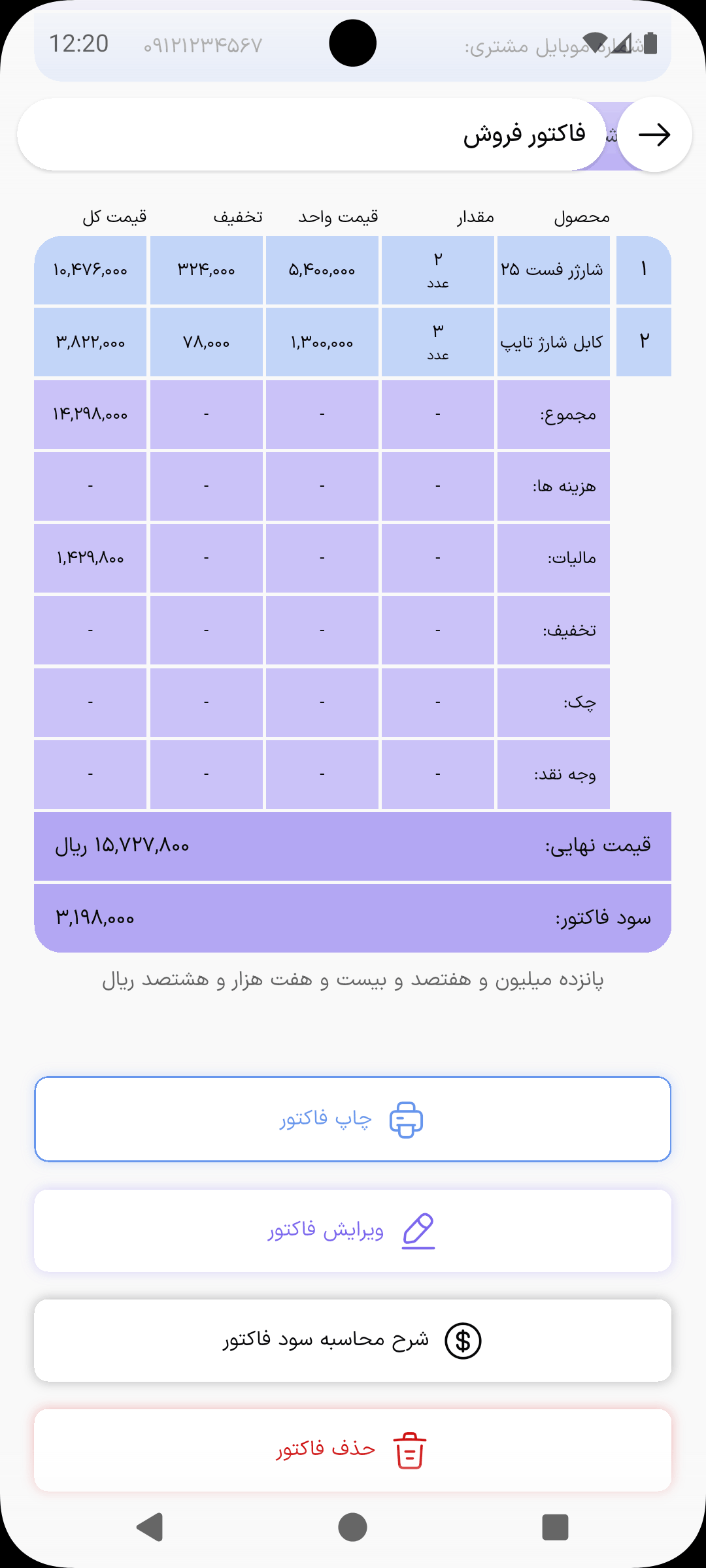
۲. انتخاب اندازه صفحه
پیشنمایش فاکتور باز میشود. از منوی اندازه صفحه بالای پیشنمایش یکی را انتخاب کن:
- A4: کاغذ معمولی چاپگر؛ پیشفرض برنامه.
- A5: نصف A4؛ برای فاکتورهای کوتاهتر.
- رول ۸۰ میلیمتر: برای چاپگر حرارتی (فیشپرینتر) کنار صندوق.
این انتخاب فقط برای همین پیشنمایش است. برای عوض کردن اندازه پیشفرض، به تنظیمات فاکتور برو.
۳. ارسال یا چاپ
- اشتراکگذاری: فاکتور به شکل فایل PDF آماده میشود و میتوانی آن را در واتساپ، تلگرام یا هر برنامه دیگری بفرستی. برای ذخیره فایل روی گوشی هم از همین گزینه استفاده کن.
- چاپ: صفحه چاپ گوشی باز میشود تا با چاپگر وصلشده چاپ کنی.
- بازگشت: به جزئیات فاکتور برمیگردی.
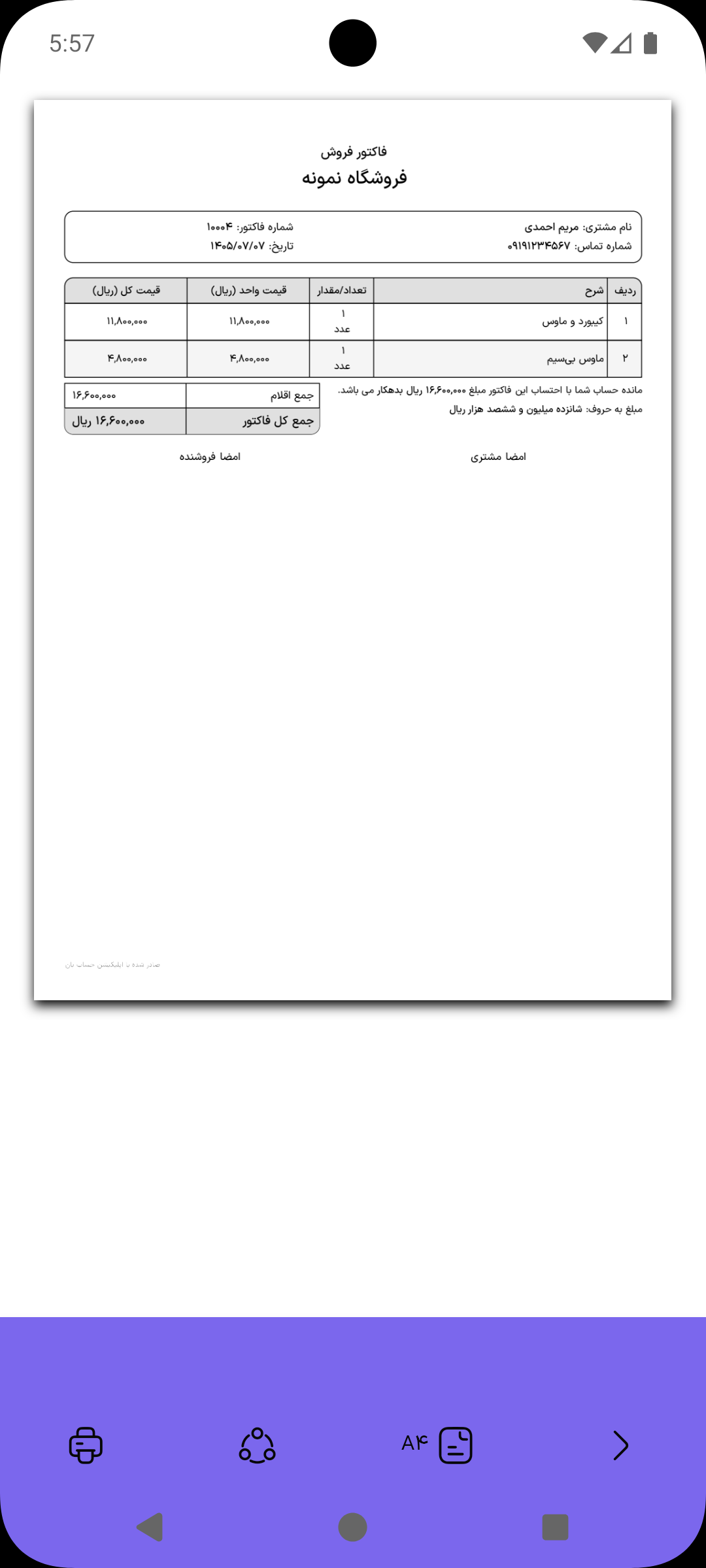
روی فاکتور چه چیزهایی میآید؟
فاکتور A4 و A5 از بالا به پایین اینها را دارد:
- سربرگ: لوگوی فروشگاه، عنوان فاکتور (مثلاً «فاکتور فروش» یا «پیش فاکتور»)، اسم و آدرس فروشگاه، شماره فاکتور و تاریخ.
- مشخصات مشتری: نام مشتری، فروشگاه / شرکت، شماره تماس و آدرس.
- جدول کالاها و زیر آن جمعها: جمع اقلام، هزینهها، مالیات، تخفیف فاکتور و جمع کل فاکتور.
- مانده حساب: برای مشتریهایی که اسمشان ثبت شده، جمله «مانده حساب شما با احتساب این فاکتور … می باشد.» میآید. این مانده، مانده لحظه چاپ است.
- پرداختها: جمع چکها و وجههایی که روی فاکتور ثبت شده.
- مبلغ به حروف و توضیحات فاکتور.
- امضا: کادر امضا مشتری و کادر امضا فروشنده با تصویر امضا و مهر خودت.
- بارکد QR از لینکی که در «بارکد اختصاصی» گذاشتهای، و پایین صفحه «صادر شده با اپلیکیشن حساب بان».
فاکتور رول ۸۰ میلیمتر جمعوجورتر است: مهر و بارکد QR دارد ولی تصویر امضا روی آن چاپ نمیشود.
لوگو، اسم و آدرس فروشگاه
لوگو، اسم و آدرسی که بالای فاکتور میآید از مشخصات فروشگاه خوانده میشود. منوی کناری را باز کن، به فروشگاه برو و ویرایش فروشگاه را بزن تا اینها را عوض کنی.
مهر، امضا و بارکد اختصاصی
همه اینها در تنظیمات فاکتور هستند: از منوی کناری تنظیمات را باز کن و فاکتور را بزن.
۱. تصویر مهر
تصویر مهر در فاکتور را بزن و عکس مهرت را انتخاب کن. بهتر است عکس را روی کاغذ سفید و با نور خوب بگیری.
۲. امضا
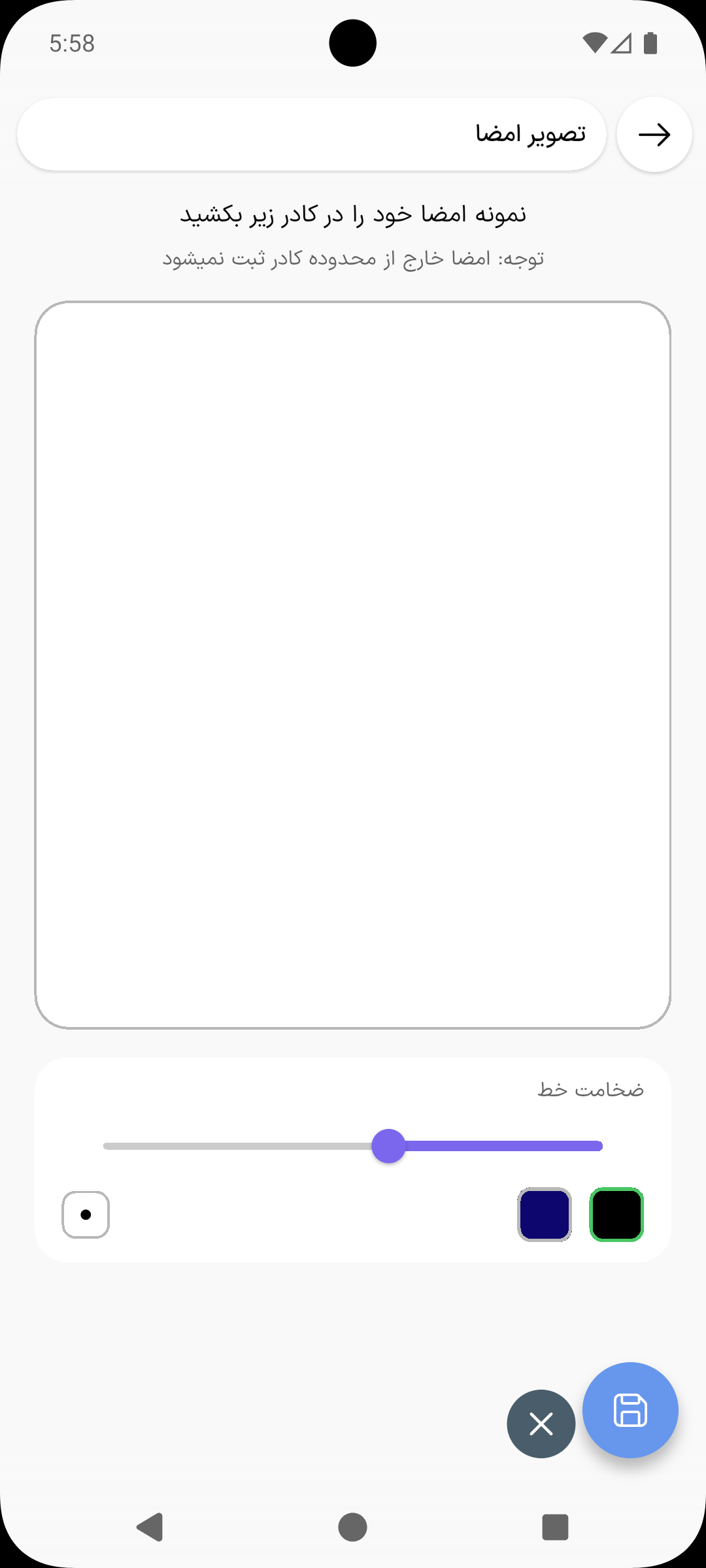
تصویر امضا در فاکتور را بزن. صفحه تصویر امضا باز میشود: امضایت را با انگشت در کادر بکش. میتوانی ضخامت خط و رنگ جوهر (مشکی یا سرمهای) را انتخاب کنی و اگر خراب شد، پاکش کنی یا آخرین خط را برگردانی. در آخر دکمه ذخیره را بزن تا پیام امضا ذخیره شد. بیاید.
۳. بارکد اختصاصی
بارکد اختصاصی در فاکتور را بزن و در لینک بارکد فاکتور یک لینک بگذار؛ مثلاً صفحه اینستاگرام یا سایت فروشگاهت. این لینک به شکل بارکد QR روی فاکتور چاپ میشود تا مشتری با دوربین گوشی اسکنش کند.
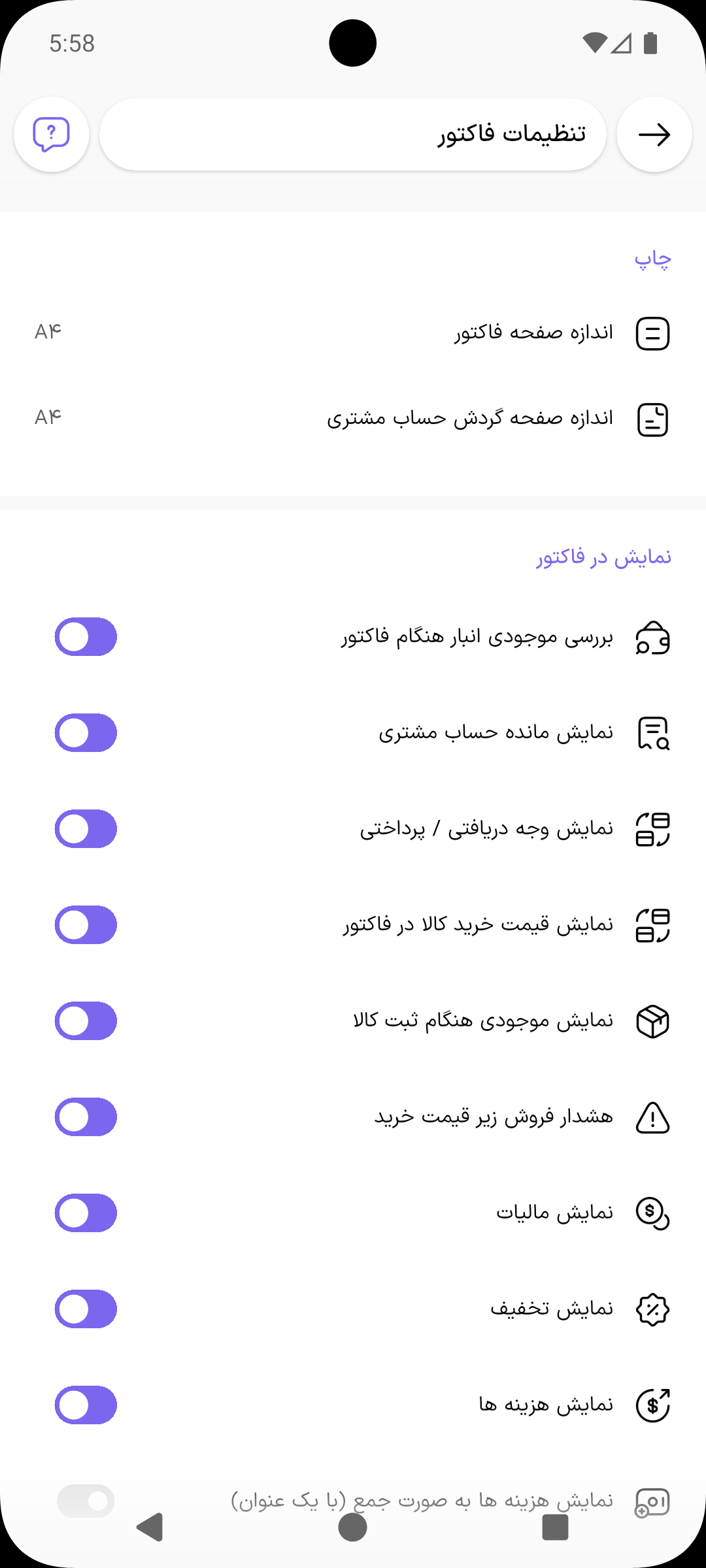
تنظیمات فاکتور
در همان صفحه تنظیمات فاکتور، بخش چاپ دو گزینه دارد:
- اندازه صفحه فاکتور: اندازه پیشفرض چاپ فاکتور (پیشفرض A4).
- اندازه صفحه گردش حساب مشتری: اندازه پیشفرض چاپ صورتحساب مشتری.
بخش نمایش در فاکتور این کلیدها را دارد. همه به طور پیشفرض روشناند، مگر خلافش نوشته شده باشد:
| تنظیم | چه کار میکند |
|---|---|
| بررسی موجودی انبار هنگام فاکتور | نمیگذارد بیشتر از موجودی انبار بفروشی. |
| نمایش مانده حساب مشتری | جمله مانده حساب مشتری را روی فاکتور چاپی میآورد. |
| نمایش وجه دریافتی / پرداختی | جمع چکها و وجههای ثبتشده روی فاکتور را چاپ میکند. |
| نمایش قیمت خرید کالا در فاکتور | قیمت خرید را موقع افزودن کالا به فاکتور نشانت میدهد. |
| نمایش موجودی هنگام ثبت کالا | موجودی انبار را موقع افزودن کالا نشان میدهد. |
| هشدار فروش زیر قیمت خرید | اگر قیمت فروش از قیمت خرید کمتر باشد، هشدار میدهد. |
| نمایش مالیات، نمایش تخفیف، نمایش هزینه ها | این بخشها را روی فاکتور نشان میدهد. اگر خاموششان کنی، گزینه افزودنشان در فرم فاکتور هم پنهان میشود. |
| نمایش هزینه ها به صورت جمع (با یک عنوان) | به جای چند ردیف هزینه، جمع آنها را در یک ردیف چاپ میکند. پیشفرض خاموش است. |
| نمایش مبلغ کل با حروف | مبلغ فاکتور را با حروف هم چاپ میکند. |
چند گزینه دیگر هم آنجاست:
- تغییر عنوان هزینه ها: اسم ردیف هزینه را عوض کن؛ مثلاً «کرایه حمل».
- توضیحات فاکتور: متنی که اینجا بنویسی (مثلاً «جنس فروختهشده پس گرفته نمیشود») در توضیحات فاکتورهای جدید پر میشود و در هر فاکتور میتوانی تغییرش بدهی.
- تصویر مهر در فاکتور، تصویر امضا در فاکتور و بارکد اختصاصی در فاکتور که بالاتر توضیح دادیم.
اشتباههای رایج
- اندازه را در پیشنمایش عوض کردهای و انتظار داری بماند: انتخاب پیشنمایش فقط برای همان بار است. اندازه همیشگی را از اندازه صفحه فاکتور عوض کن.
- مانده حساب روی فاکتور با امروز فرق دارد: ماندهای که چاپ میشود، مانده همان لحظه چاپ است. اگر بعداً سندی ثبت کنی، فاکتور را دوباره چاپ کن.
- مالیات یا تخفیف در فرم فاکتور پیدا نمیشود: احتمالاً نمایش مالیات یا نمایش تخفیف خاموش است.
- اسم فروشگاه بالای فاکتور غلط است: آن را از فروشگاه › ویرایش فروشگاه درست کن، نه از تنظیمات فاکتور.