 حساب بان
ثبت فاکتور فروش
آخرین بهروزرسانی: مهر ۱۴۰۵ · نسخه ۳ حساب بان
فاکتور فروش یعنی کالایی را به یک مشتری مشخص فروختهای؛ چه پولش را همان لحظه گرفته باشی، چه بعداً بگیری. در این راهنما یک فاکتور فروش را از اول تا آخر ثبت میکنیم.
قبل از شروع
- مشتری را تعریف کرده باشی. اگر نکردهای، هنگام انتخاب مشتری در فاکتور هم میتوانی مشتری جدید بسازی.
- کالاها را با قیمت فروش و قیمت خرید تعریف کرده باشی. بدون قیمت خرید، برنامه نمیتواند سود فاکتور را حساب کند.
برای فروش حضوری به مشتریای که نمیخواهی اسمش را ثبت کنی، به جای فاکتور فروش از فاکتور خرده فروشی یا فروش سریع استفاده کن. در این حالت «مشتری متفرقه» انتخاب میشود و پول همان لحظه دریافتشده ثبت میشود.
مراحل ثبت فاکتور
۱. باز کردن فرم فاکتور
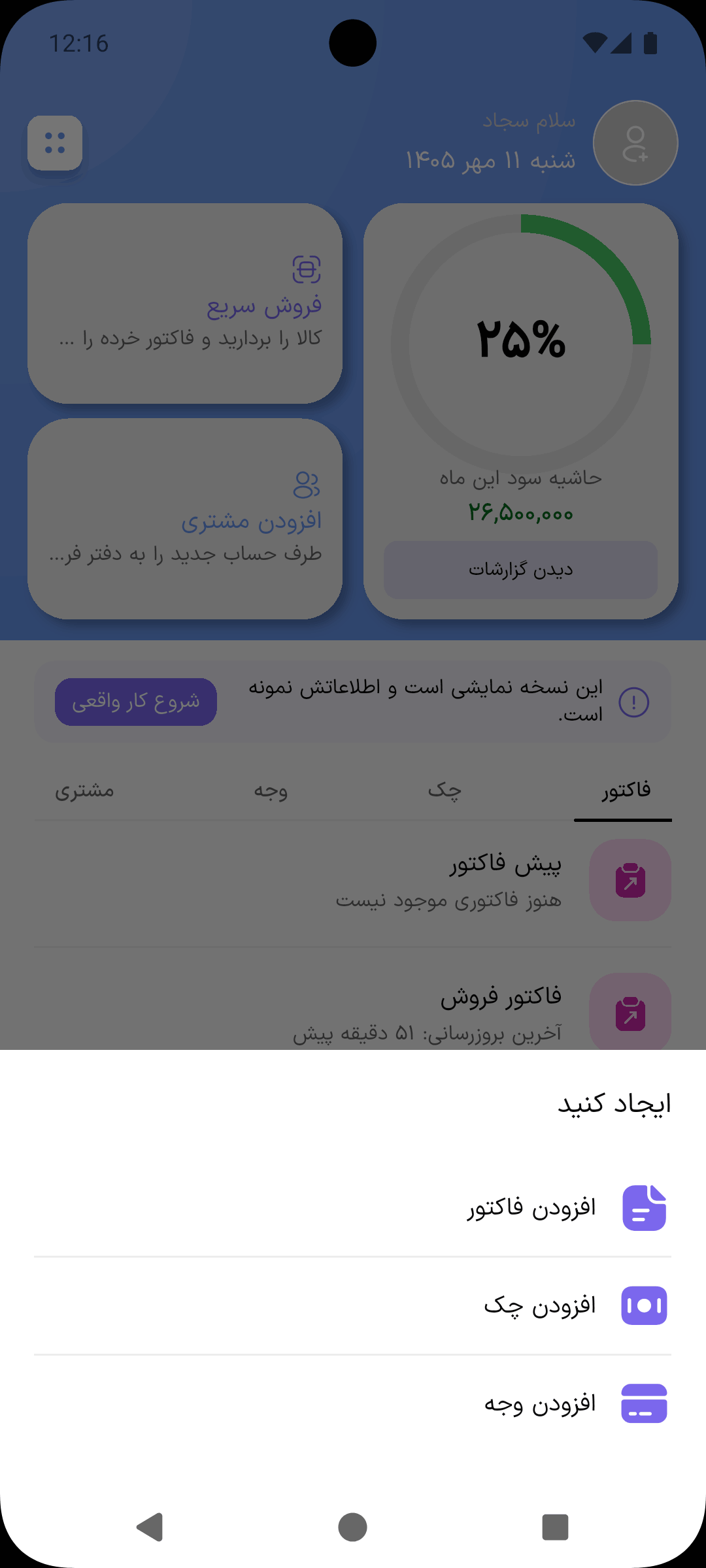
در صفحه اصلی، دکمه + پایین صفحه را بزن و افزودن فاکتور را انتخاب کن.
۲. مشخصات فاکتور
- شماره فاکتور: اگر خالی بگذاری، برنامه خودش شماره بعدی را میگذارد.
- ماهیت فاکتور: فاکتور فروش را انتخاب کن.
- به نام: مشتری را از لیست انتخاب کن.
- توضیحات و تاریخ: اختیاری است. تاریخ به طور پیشفرض امروز است.
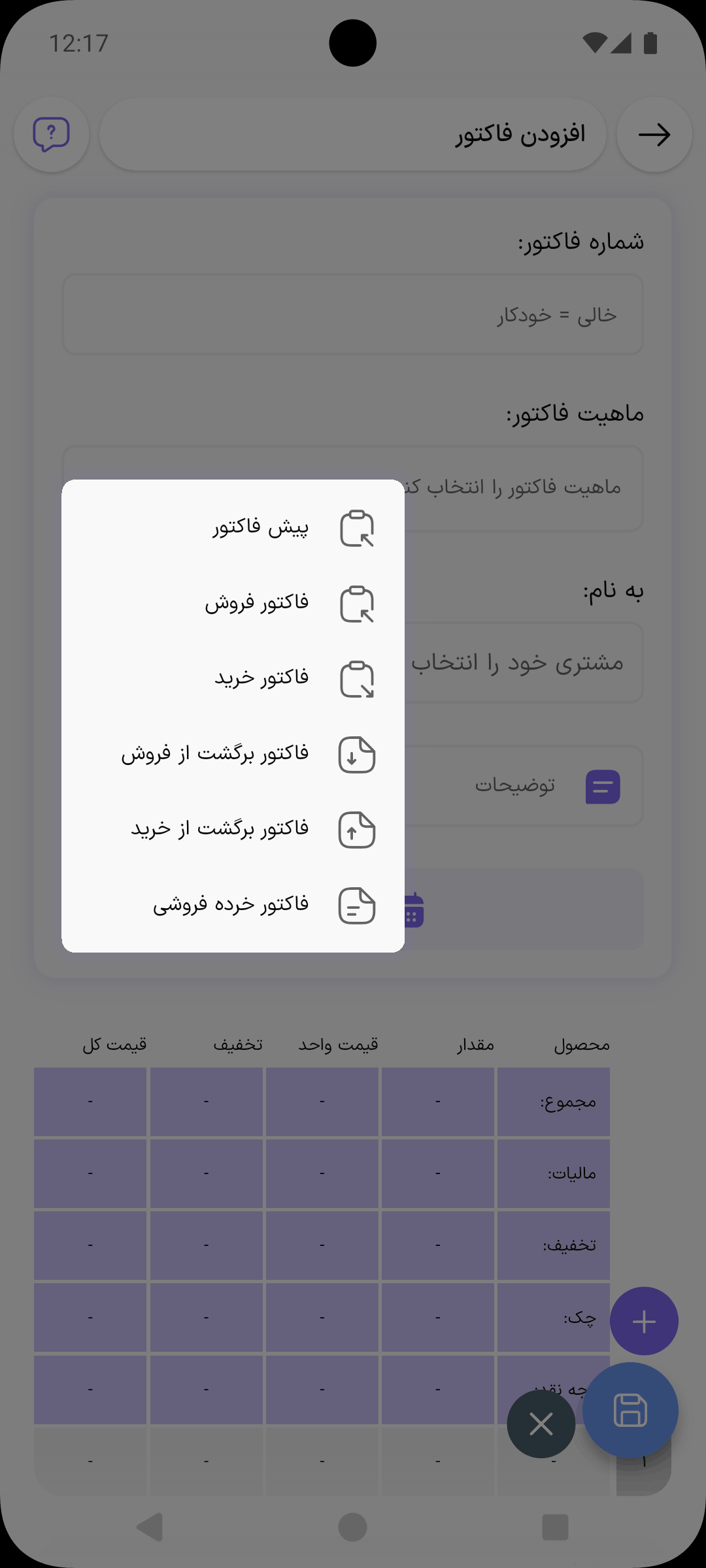
فرق انواع فاکتور: «پیش فاکتور» فقط یک برآورد قیمت است و روی انبار و حساب مشتری اثری ندارد؛ وقتی فروش قطعی شد، یک فاکتور فروش جدید ثبت کن. «فاکتور خرید» برای کالایی است که از تأمینکننده خریدهای و «برگشت از فروش» برای کالایی که مشتری پس آورده است.
۳. افزودن کالا
دکمه بنفش + (بالای دکمه ذخیره) را بزن. پنجرهای باز میشود که دو بخش دارد: آیتمهای فاکتور و اطلاعات مالی.
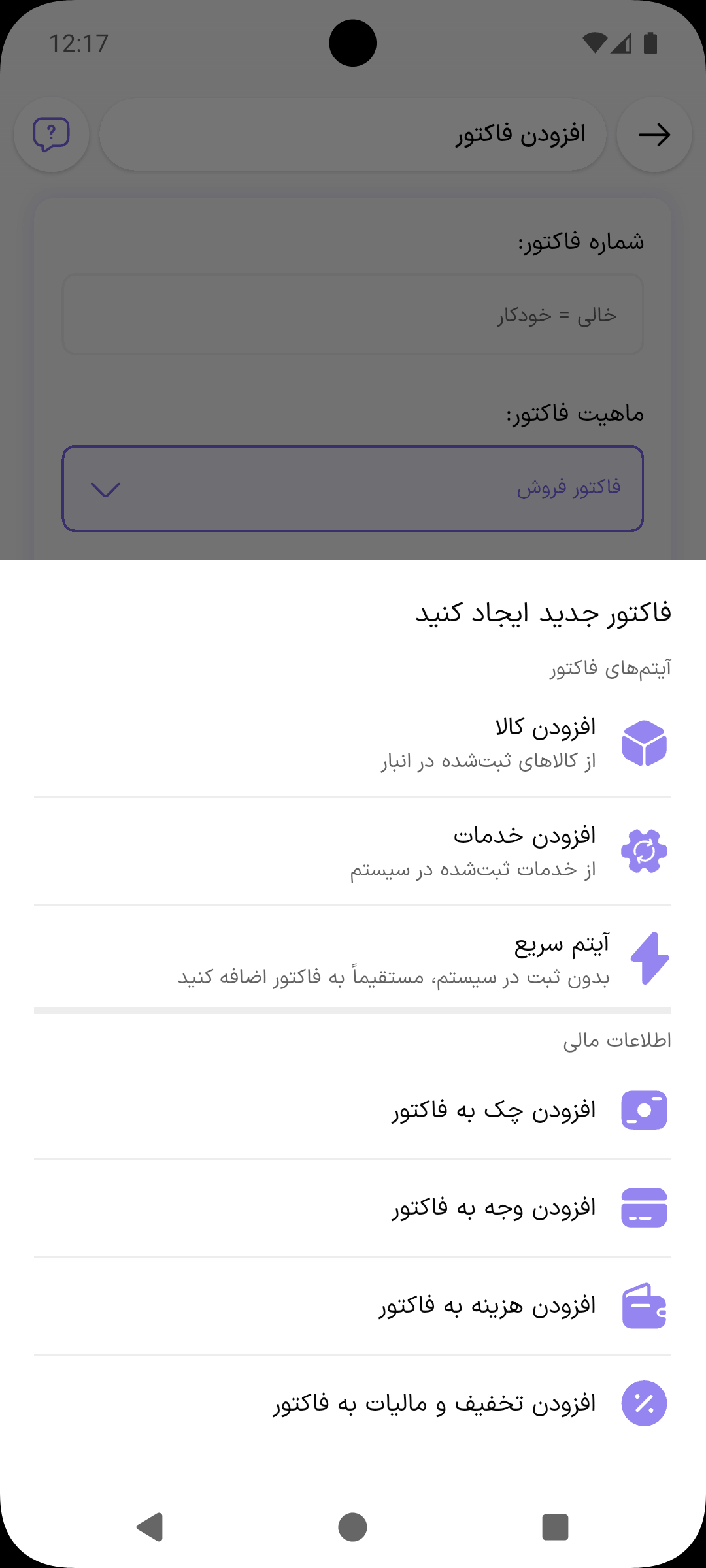
- افزودن کالا: از کالاهای انبار انتخاب کن. در نسخه حرفهای میتوانی بارکد کالا را هم با دوربین اسکن کنی.
- افزودن خدمات: برای کارهایی مثل نصب یا تعمیر که موجودی ندارند (امکان نسخه حرفهای).
- آیتم سریع: برای چیزی که در لیست کالاها نیست و نمیخواهی تعریفش کنی.
بعد از انتخاب هر کالا، تعداد و قیمت را وارد کن. اگر کالا چند واحد دارد (مثلاً عدد و کارتن)، واحد را هم انتخاب کن. قیمت فروش کالا خودکار پر میشود و قابل تغییر است. اگر تخفیف داری، آن را به درصد یا مبلغ وارد کن.
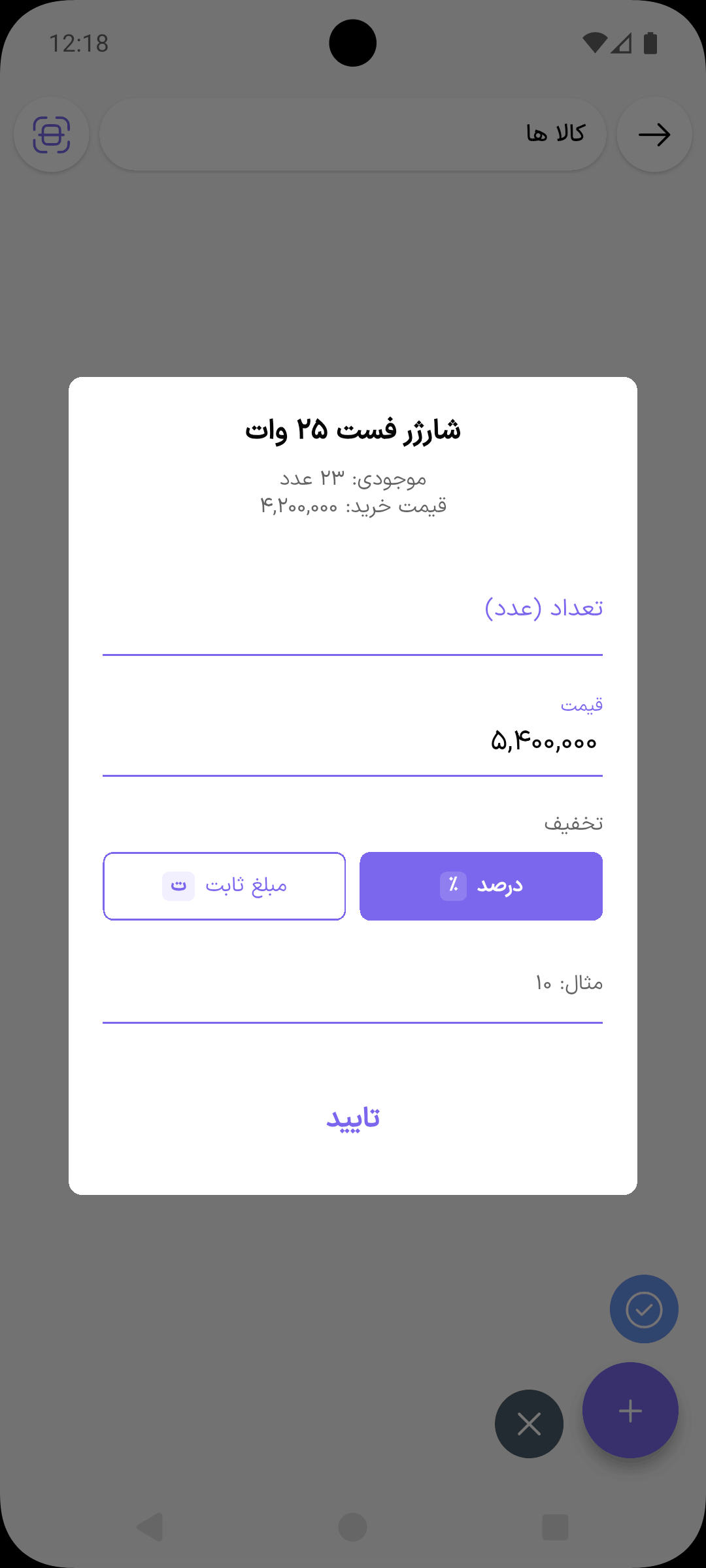
اگر قیمت فروش از قیمت خرید کمتر باشد، برنامه هشدار میدهد. این فقط یک یادآوری است تا اشتباهی با ضرر نفروشی.
۴. هزینه، تخفیف و مالیات (اختیاری)
در بخش اطلاعات مالی همان پنجره میتوانی هزینههایی مثل کرایه حمل را به مبلغ فاکتور اضافه کنی، یا تخفیف کلی و مالیات بگذاری. اگر این گزینهها را نمیبینی، از تنظیمات › فاکتور روشنشان کن.
۵. بررسی و ذخیره
جدول پایین فرم، کالاها، مجموع، مالیات، تخفیف، چک و وجه نقد و در آخر قیمت نهایی را نشان میدهد. اگر همهچیز درست است، دکمه ذخیره را بزن.
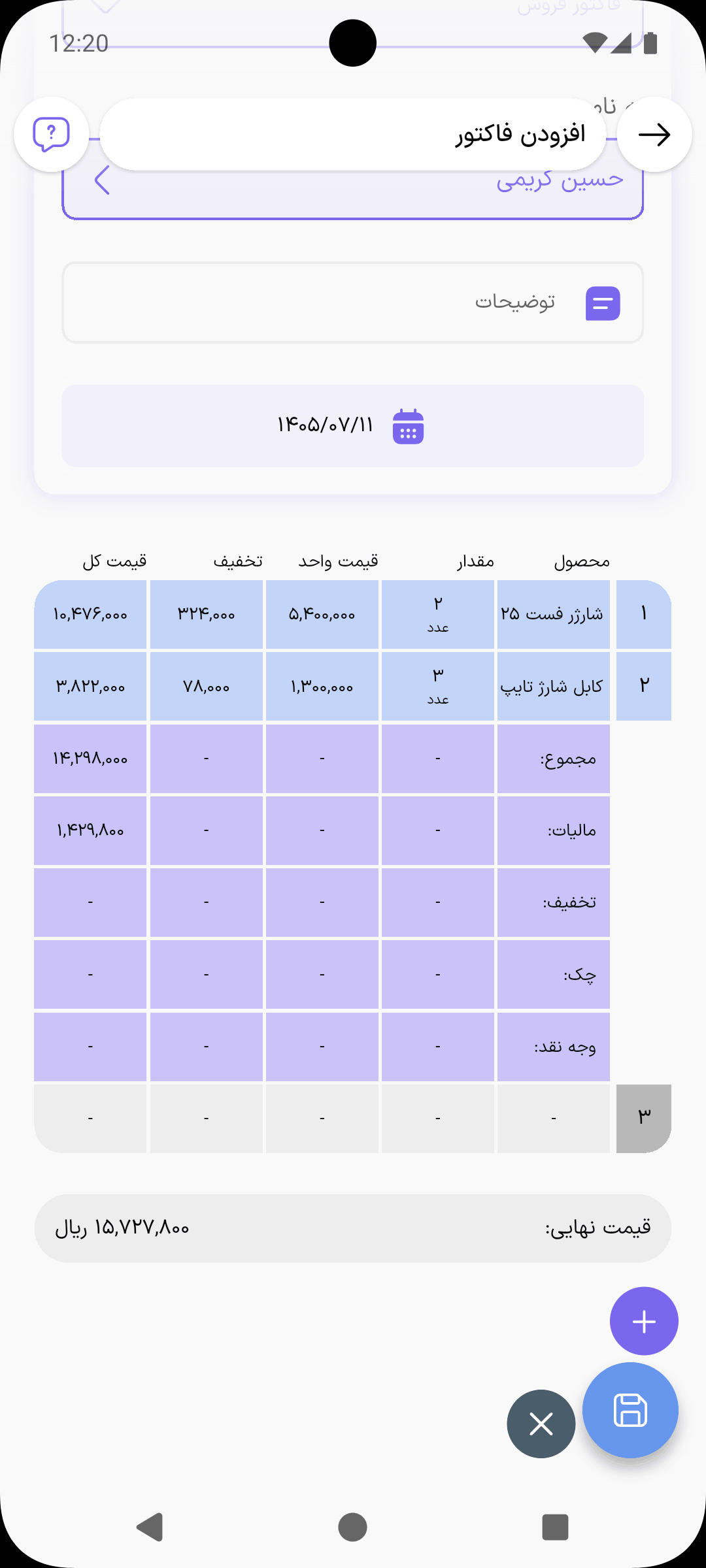
ثبت پولی که مشتری داده
اگر مشتری همه یا بخشی از مبلغ را همان موقع پرداخت کرده، قبل از ذخیره از بخش اطلاعات مالی:
- افزودن وجه به فاکتور: برای پول نقد، کارتبهکارت یا کارتخوان. میتوانی از دریافتهای قبلی همین مشتری انتخاب کنی یا دریافت جدید ثبت کنی.
- افزودن چک به فاکتور: برای چکی که از مشتری گرفتهای.
اگر مشتری هیچ پولی نداده (فروش نسیه)، این مرحله را رد کن. هر وقت پول را آورد، آن را از افزودن وجه یا افزودن چک ثبت کن.
بعد از ثبت چه اتفاقی میافتد؟
- انبار: به اندازه تعدادی که فروختی، از موجودی کالاها کم میشود.
- حساب مشتری: مبلغ فاکتور به بدهی مشتری اضافه میشود و وجه یا چکی که داده از آن کم میشود. باقیمانده را در صورتحساب مشتری میبینی.
- صندوق: اگر پول را به صورت «دریافت نقدی» ثبت کرده باشی، به موجودی صندوقی که انتخاب کردی اضافه میشود.
- سود: برنامه سود فاکتور را از فرق قیمت فروش و قیمت خرید حساب میکند.
در لیست فاکتورها روی فاکتور بزن تا جزئیاتش باز شود. از آنجا میتوانی فاکتور را چاپ کنی یا به صورت PDF برای مشتری بفرستی، آن را ویرایش کنی و با شرح محاسبه سود فاکتور ببینی سودش دقیقاً چطور حساب شده است.
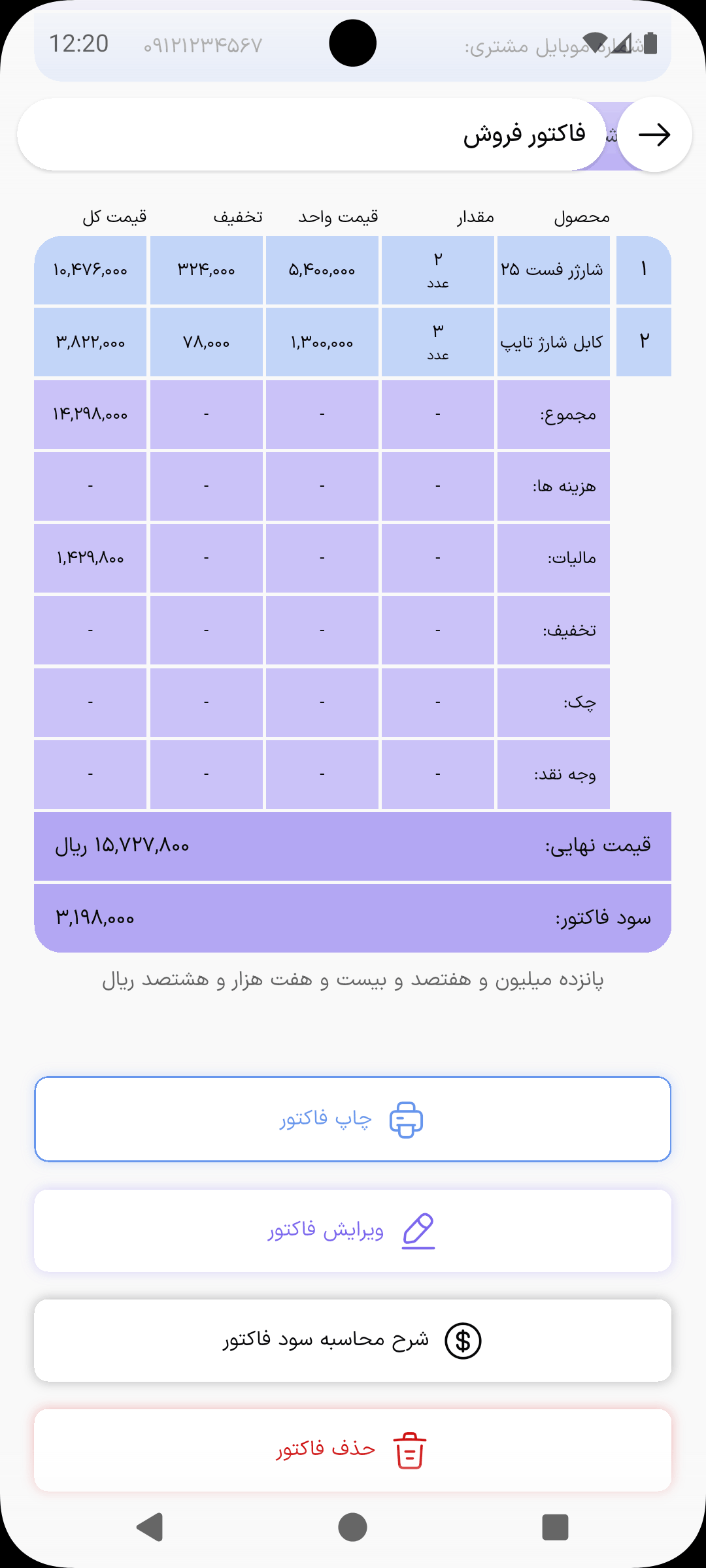
اشتباههای رایج
- قیمت خرید وارد نشده: سود فاکتور ناقص حساب میشود. قیمت خرید را در تعریف کالا وارد کن.
- کالای همیشگی را «آیتم سریع» زدهای: آیتم سریع از انبار کم نمیشود و در سود حساب نمیشود. کالاهایی که مرتب میفروشی را یک بار تعریف کن.
- پیش فاکتور به جای فاکتور فروش: پیش فاکتور روی حساب مشتری و انبار اثری ندارد. اگر فروش قطعی شده، فاکتور فروش ثبت کن.
- فروش بیشتر از موجودی: اگر تعداد فروش از موجودی انبار بیشتر باشد، فاکتور ذخیره نمیشود. اول فاکتور خرید یا موجودی اولیه کالا را ثبت کن.
- اسم مشتری را ثبت نکردهای ولی نسیه فروختهای: فروش نسیه حتماً باید به نام یک مشتری باشد تا طلبت در صورتحسابش بماند.