 حساب بان
برگشت از فروش، برگشت از خرید و پیش فاکتور
آخرین بهروزرسانی: مهر ۱۴۰۵ · نسخه ۳ حساب بان
همیشه همهچیز طبق برنامه پیش نمیرود: مشتری جنس را پس میآورد، تو جنسی را به فروشنده برمیگردانی، یا مشتری فقط قیمت میخواهد. در این راهنما این سه نوع فاکتور را یاد میگیری، و اینکه ویرایش یا حذف یک فاکتور دقیقاً چه کاری میکند.
ثبت این فاکتورها
هر سه با همان فرم فاکتور فروش ثبت میشوند. در صفحه اصلی + را بزن، افزودن فاکتور را انتخاب کن و در ماهیت فاکتور: یکی از اینها را بگذار:
- فاکتور برگشت از فروش: مشتری جنسی را که از تو خریده بود پس آورده است.
- فاکتور برگشت از خرید: تو جنسی را که خریده بودی به فروشنده پس دادهای.
- پیش فاکتور: فقط برآورد قیمت برای مشتری؛ هنوز چیزی فروخته نشده.
بقیه مراحل، یعنی انتخاب طرف حساب، افزودن کالا و ذخیره، مثل ثبت فاکتور فروش است.
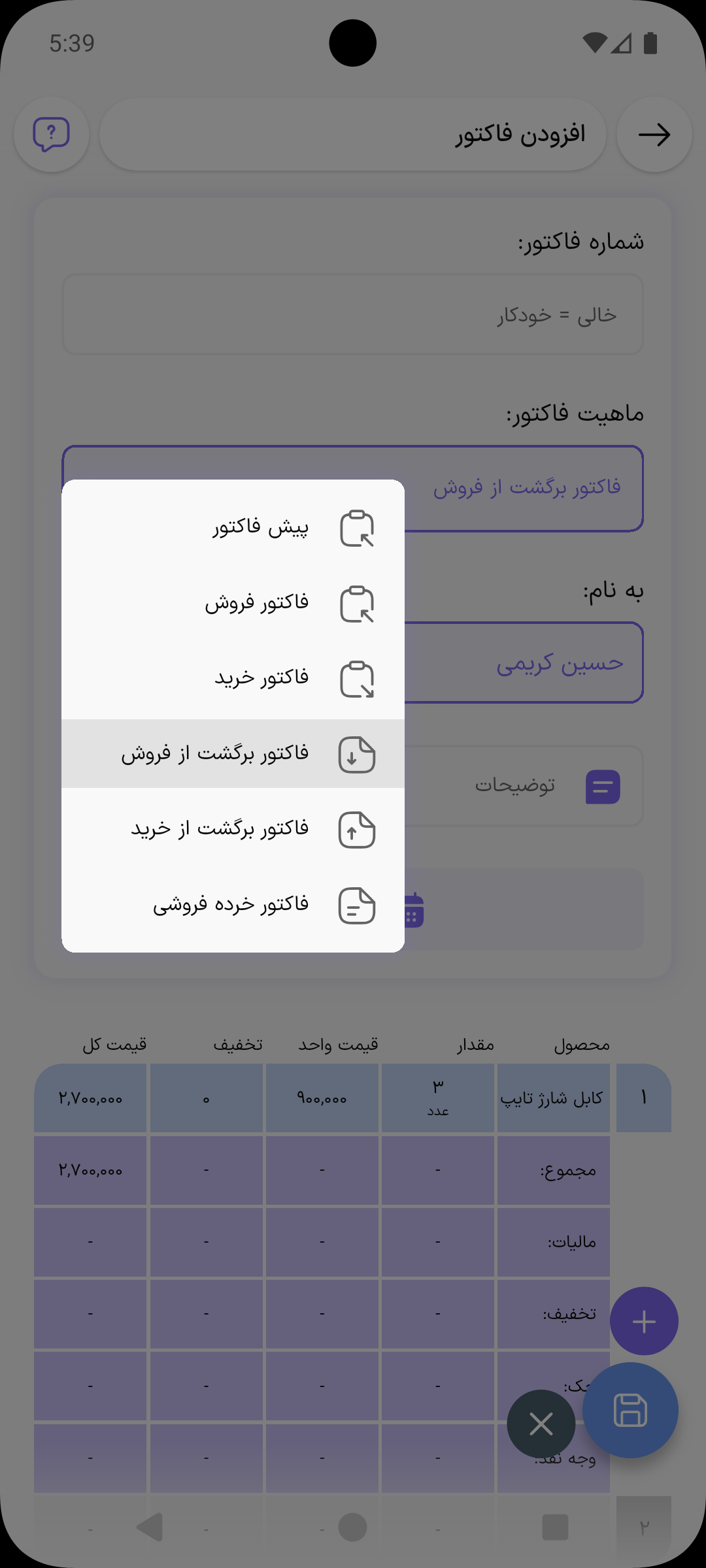
برگشت از فروش
۱. انتخاب مشتری
در به نام: همان مشتریای را انتخاب کن که جنس را پس آورده است.
۲. افزودن کالاهای برگشتی
کالاهایی را که پس آمده با تعدادشان اضافه کن. قیمت به طور پیشفرض قیمت خرده فروشی کالاست (اگر صفر باشد، قیمت فروش). آن را به قیمتی که واقعاً فروخته بودی تغییر بده.
برگشت از فروش یک فاکتور جداگانه است و به فاکتور فروش اصلی وصل نمیشود. قبل از ثبت، فاکتور فروش اصلی را باز کن و تعداد و قیمت را دقیقاً مثل همان وارد کن.
۳. پس دادن پول (اگر لازم است)
اگر پول مشتری را پس دادی، بعد از ثبت فاکتور، از صفحه اصلی با + و افزودن وجه یک پرداخت به همین مشتری ثبت کن. اگر پولی پس ندادی، مبلغ برگشتی از بدهی مشتری کم میشود یا برایش طلب میماند.
برگشت از خرید
- در به نام: فروشندهای را انتخاب کن که جنس را به او پس دادهای.
- قیمت به طور پیشفرض قیمت خرید کالاست. اگر با قیمت دیگری خریده بودی، اصلاحش کن.
- چون کالا از انبارت بیرون میرود، موجودی مثل فروش بررسی میشود. اگر تعداد برگشتی از موجودی بیشتر باشد، پیام «موجودی کالا ... کافی نیست» را میبینی.
- اگر فروشنده پولت را پس داد، از افزودن وجه یک دریافت از همین فروشنده ثبت کن.
پیش فاکتور
پیش فاکتور برای وقتی است که مشتری قیمت میخواهد ولی هنوز خرید نکرده.
- شماره میگیرد و در لیست فاکتورها میماند.
- روی موجودی انبار و حساب مشتری هیچ اثری ندارد.
- میتوانی آن را به نام «مشتری متفرقه» هم ثبت کنی.
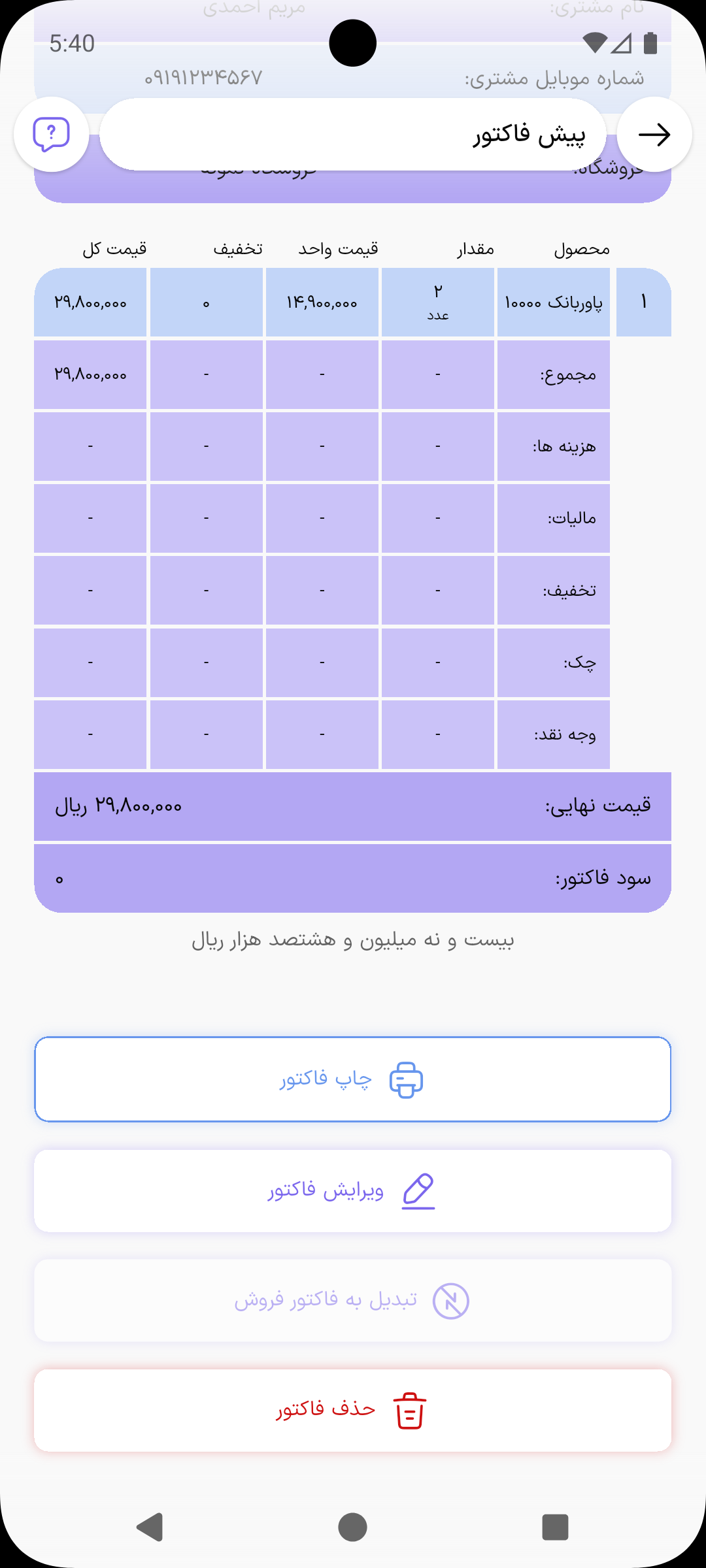
- از صفحه جزئیاتش میتوانی چاپش کنی یا برای مشتری بفرستی (چاپ و ارسال فاکتور).
- حذفش هیچ اثر جانبی ندارد.
دکمه تبدیل به فاکتور فروش در این نسخه هنوز فعال نیست. وقتی فروش قطعی شد، یک فاکتور فروش جدید با همان کالاها ثبت کن. اگر پیش فاکتور دیگر لازم نیست، میتوانی حذفش کنی.
بعد از ثبت چه اتفاقی میافتد؟
| نوع فاکتور | انبار | حساب طرف حساب |
|---|---|---|
| برگشت از فروش | موجودی زیاد میشود | به سمت بستانکار؛ بدهی مشتری کم میشود |
| برگشت از خرید | موجودی کم میشود | به سمت بدهکار؛ بدهی تو به فروشنده کم میشود |
| پیش فاکتور | بدون اثر | بدون اثر |
سود برگشت از فروش هم در گزارشهای سود از سود فروش کم میشود.
ویرایش فاکتور
در لیست فاکتورها روی فاکتور بزن تا جزئیاتش باز شود و ویرایش فاکتور را بزن.
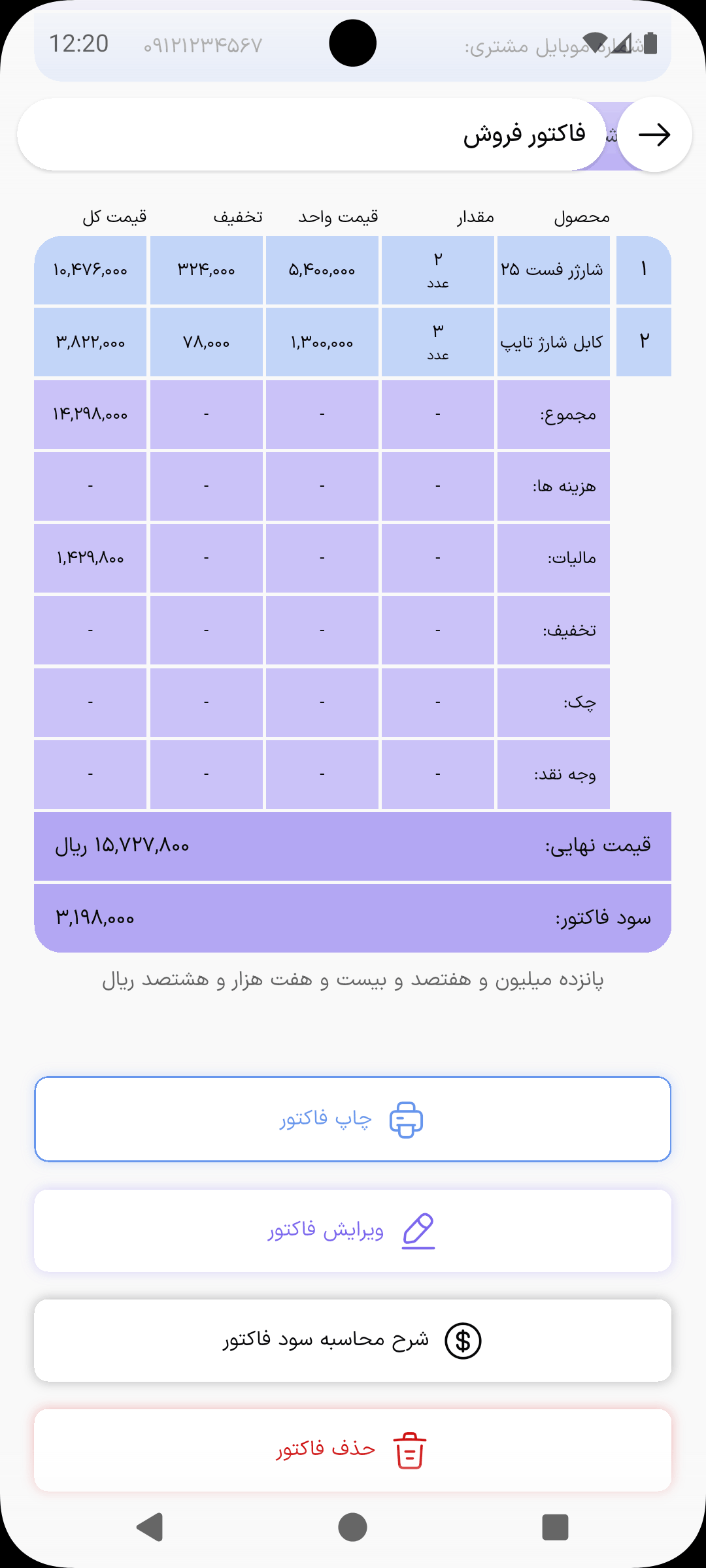
- قابل تغییر: شماره فاکتور، توضیحات، تاریخ، کالاها و آیتمها، هزینهها، تخفیف و مالیات، و چکها و وجههای وصل به فاکتور.
- غیرقابل تغییر: ماهیت فاکتور و به نام. اگر اینها اشتباه است، فاکتور را حذف کن و دوباره ثبت کن.
بعد از ذخیره، پیام «فاکتور ویرایش شد.» را میبینی. موجودی کالاها و حساب طرف حساب خودکار با مبلغ و تعداد جدید دوباره حساب میشوند.
در صفحه ویرایش فاکتور میتوانی چک یا وجه به فاکتور اضافه کنی یا آن را از فاکتور جدا کنی. جدا کردن، چک یا وجه را حذف نمیکند؛ فقط دیگر به این فاکتور وصل نیست و در حساب مشتری میماند. برای تغییر مبلغ یا حذف کامل یک چک یا وجه، از تب چک یا وجه در صفحه اصلی همان مورد را باز کن.
فاکتورِ سال مالی بسته را نمیشود ویرایش کرد، و تاریخ فاکتور هم باید داخل سال مالی باشد (سال مالی).
حذف فاکتور
در جزئیات فاکتور حذف فاکتور را بزن و سؤال «آیا میخواهید این مورد را حذف کنید؟» را تأیید کن. پیام «فاکتور حذف شد.» نمایش داده میشود.
- حذف دائمی است: فاکتور حذفشده بایگانی نمیشود و برنمیگردد.
- انبار: اثر فاکتور روی موجودی برمیگردد؛ مثلاً با حذف فاکتور فروش، کالاها دوباره به موجودی اضافه میشوند.
- حساب طرف حساب: مبلغ فاکتور از حسابش برمیگردد.
- وجه و چک: اگر فاکتور به نام یک مشتری بوده، وجهها و چکهایش حذف نمیشوند و همچنان در حساب مشتری حساب میشوند. اگر دیگر لازم نیستند، از تب وجه یا چک جداگانه حذفشان کن.
- خرده فروشی با مشتری متفرقه: دریافت تسویهاش هم همراه فاکتور حذف میشود.
- پیش فاکتور: فقط خودش حذف میشود.
فاکتورِ سال مالی بسته را نمیشود حذف کرد.
اشتباههای رایج
- حذف فاکتور فروش وقتی مشتری جنس را پس آورده: اگر فروش واقعاً انجام شده بود، «برگشت از فروش» ثبت کن تا سابقه فروش و برگشت هر دو بماند. حذف برای فاکتوری است که اشتباه ثبت شده.
- پیش فاکتور به جای فاکتور فروش: پیش فاکتور روی انبار و حساب مشتری اثری ندارد. وقتی فروش قطعی شد، فاکتور فروش ثبت کن.
- انتظار حذف وجه و چک با حذف فاکتور: برای مشتریهای با اسم، وجه و چک باقی میمانند و مشتری ممکن است بستانکار شود. آنها را جداگانه بررسی کن.
- دنبال تغییر مشتری یا ماهیت در ویرایش: این دو قابل ویرایش نیستند؛ فاکتور را حذف کن و دوباره ثبت کن.