 حساب بان
ثبت فاکتور خرید
آخرین بهروزرسانی: مهر ۱۴۰۵ · نسخه ۳ حساب بان
فاکتور خرید یعنی از یک فروشنده یا پخشکننده جنس خریدهای. با ثبتش، موجودی انبارت بالا میرود و بدهیات به فروشنده در حسابش مینشیند. مراحل خیلی شبیه فاکتور فروش است؛ اینجا فقط فرقهایش را با دقت میگوییم.
قبل از شروع
- فروشنده را به عنوان مشتری تعریف کرده باشی. در حساب بان فروشندهها هم طرف حساباند و مثل مشتری تعریف میشوند (تعریف مشتری).
- کالاها را تعریف کرده باشی (تعریف کالا).
اگر هنوز فاکتور فروش ثبت نکردهای، اول راهنمای ثبت فاکتور فروش را ببین. فرم همان فرم است.
مراحل ثبت فاکتور خرید
۱. باز کردن فرم فاکتور
در صفحه اصلی دکمه + پایین صفحه را بزن و افزودن فاکتور را انتخاب کن.
۲. مشخصات فاکتور
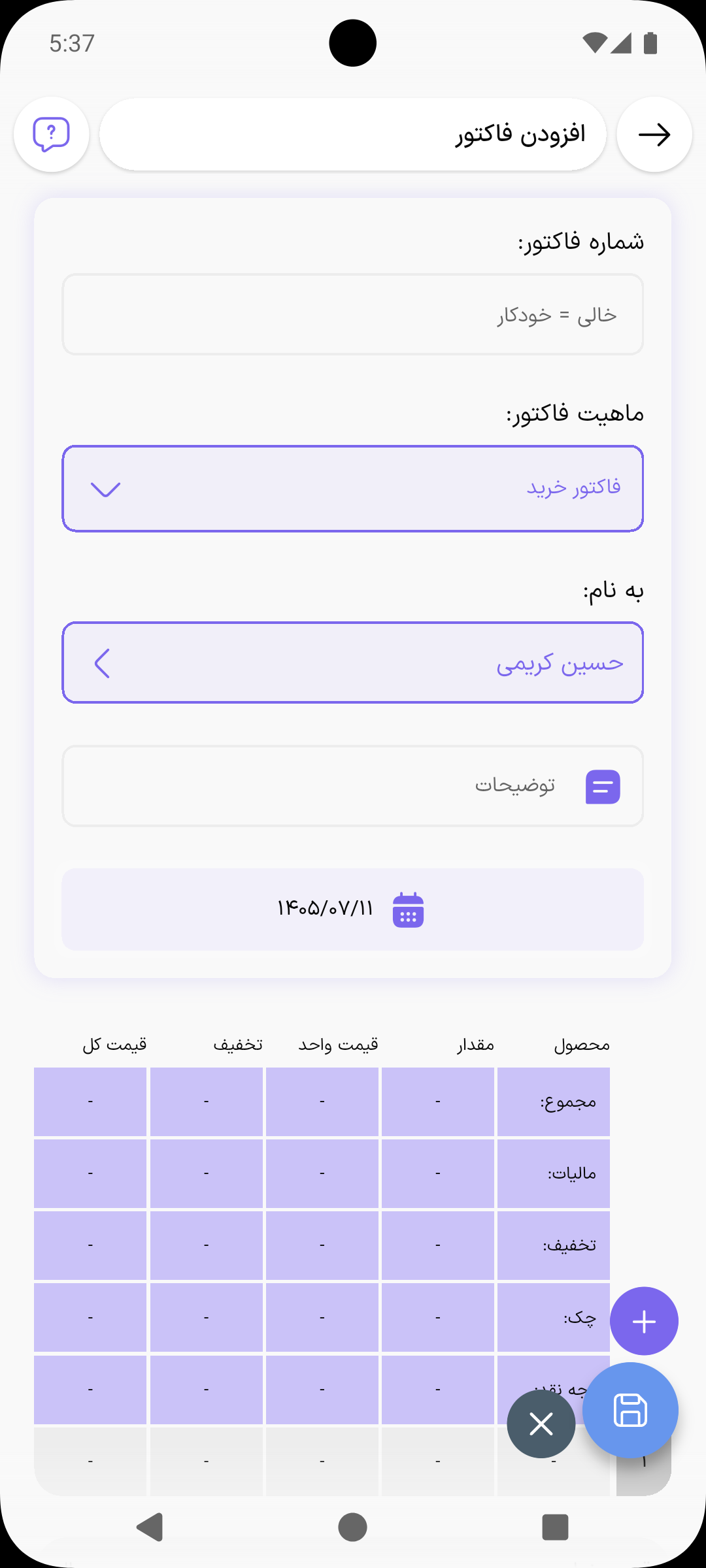
- ماهیت فاکتور: فاکتور خرید را انتخاب کن.
- به نام: فروشنده را انتخاب کن. «مشتری متفرقه» برای فاکتور خرید قابل انتخاب نیست.
- شماره فاکتور: اگر خالی بگذاری، خودکار پر میشود. اگر دستی مینویسی، فقط عدد بنویس و شماره تکراری نزن.
- توضیحات و تاریخ: تاریخ را روز خرید بگذار. شماره فاکتور خود فروشنده را هم میتوانی در توضیحات بنویسی.
۳. افزودن کالا
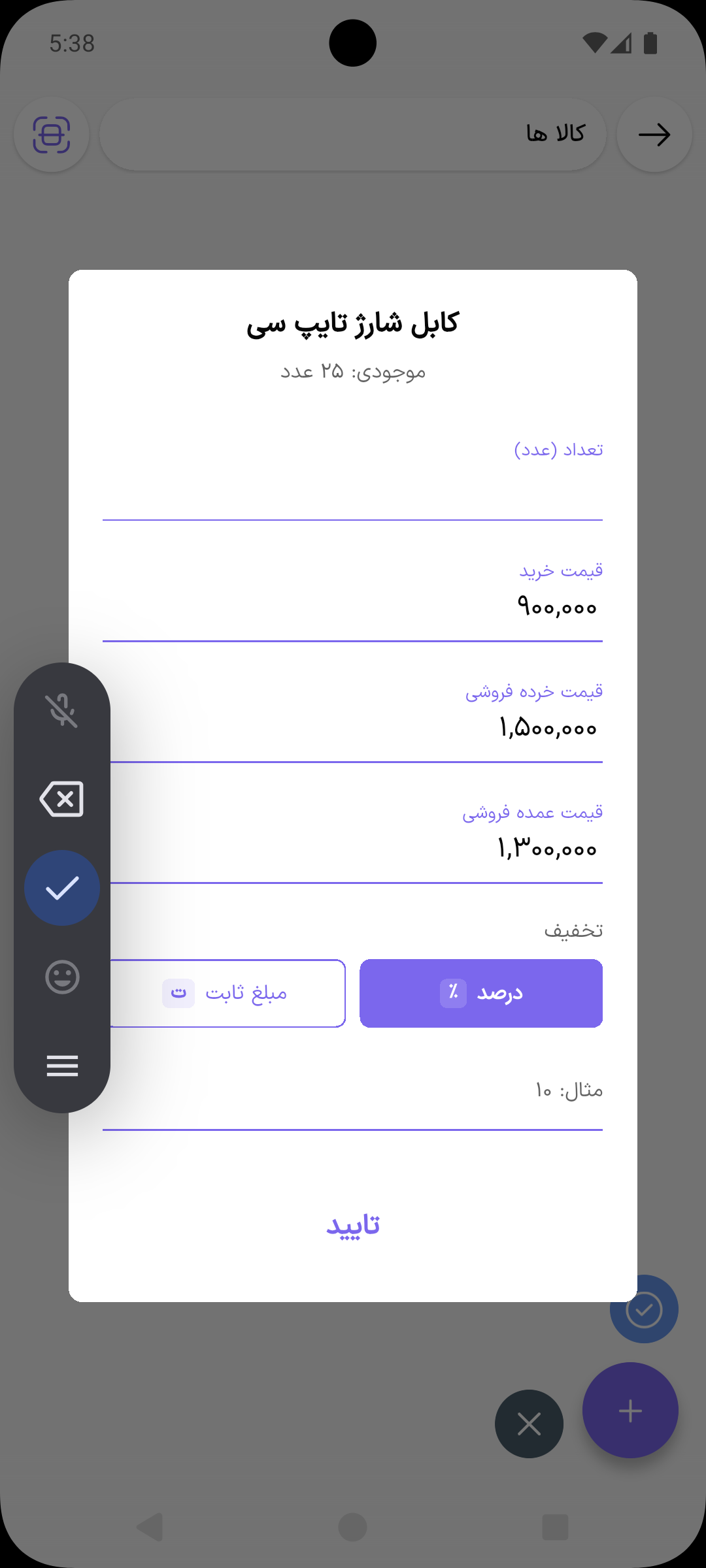
دکمه بنفش + (بالای دکمه ذخیره) را بزن و افزودن کالا را انتخاب کن. بعد از انتخاب هر کالا، این فیلدها را میبینی:
- تعداد: اگر کالا واحد فرعی دارد، اول واحد را انتخاب کن؛ مثلاً ۵ کارتن.
- قیمت خرید: از قیمت خرید کالا پر میشود. اگر این بار گرانتر یا ارزانتر خریدهای، قیمت واقعی را بنویس. مبلغ این ردیف فاکتور با همین قیمت حساب میشود.
- قیمت خرده فروشی و قیمت عمده فروشی: از قیمتهای فعلی کالا پر میشوند.
- تخفیف: اگر فروشنده روی این کالا تخفیف داده، به درصد یا مبلغ وارد کن.
قیمتهای تعریف کالا خودکار عوض نمیشوند. قیمتهایی که در فاکتور خرید مینویسی فقط روی همین ردیف فاکتور ذخیره میشوند. اگر قیمت خرید کالا عوض شده، بعد از ثبت فاکتور به کالا ها برو، کالا را باز کن و از ویرایش قیمت خرید (و اگر لازم است قیمتهای فروش) را بهروز کن تا سود فروشهای بعدی و ارزش انبار درست حساب شود.
۴. هزینه، تخفیف و مالیات (اختیاری)
از بخش اطلاعات مالی همان پنجره، با افزودن هزینه به فاکتور و افزودن تخفیف و مالیات به فاکتور میتوانی این موارد را مثل فاکتور فروش اضافه کنی.
۵. بررسی و ذخیره
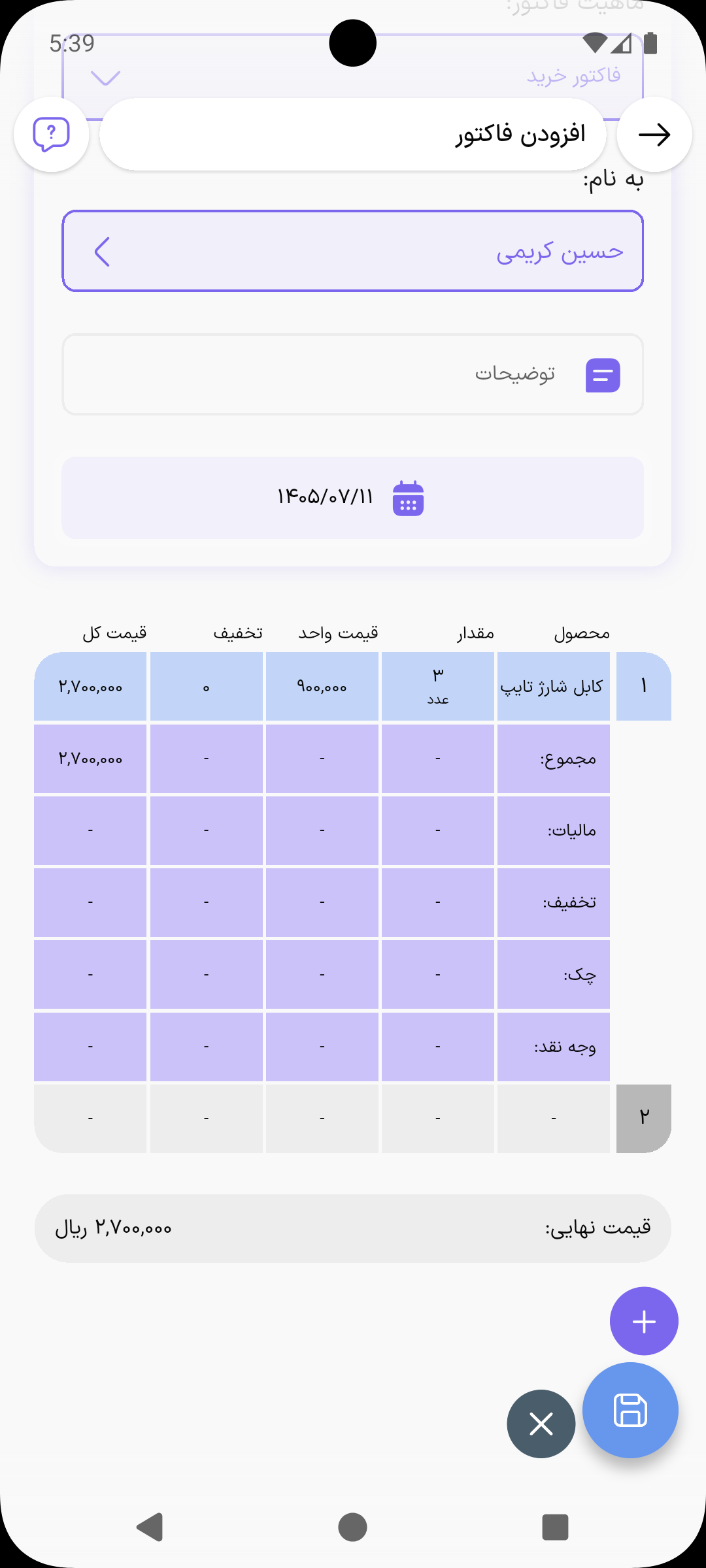
جدول پایین فرم را نگاه کن. اگر قیمت نهایی با فاکتور فروشنده یکی است، دکمه ذخیره را بزن.
ثبت پولی که به فروشنده دادی
اگر همان موقع همه یا بخشی از مبلغ را پرداخت کردهای، قبل از ذخیره از بخش اطلاعات مالی:
- افزودن وجه به فاکتور: صفحه وجه پرداختی باز میشود. یکی از پرداختهای قبلیات به همین فروشنده را انتخاب کن یا پرداخت جدید ثبت کن.
- افزودن چک به فاکتور: برای چکی که به فروشنده دادهای.
اگر نسیه خریدهای، این مرحله را رد کن. هر وقت پول را دادی، از صفحه اصلی با + و افزودن وجه یا افزودن چک ثبتش کن.
اگر بعداً خواستی وجه یا چک این فاکتور را تغییر بدهی، آن را از تب وجه یا چک در صفحه اصلی باز کن و همانجا ویرایشش کن.
بعد از ثبت چه اتفاقی میافتد؟
- انبار: موجودی کالاها به اندازه تعدادی که خریدی بالا میرود. اگر کارتنی خریده باشی، برنامه آن را به واحد اصلی (مثلاً عدد) تبدیل میکند.
- حساب فروشنده: مبلغ فاکتور به بدهی تو به فروشنده اضافه میشود (حسابش به سمت بستانکار میرود). وجه یا چکی که به او دادهای از این بدهی کم میشود.
- قیمت کالاها: قیمتهای تعریف کالا همان قبلی میماند، مگر اینکه خودت ویرایششان کنی.
- سود: فاکتور خرید در سود حساب نمیشود. سود موقع فروش کالا حساب میشود.
در لیست فاکتورها روی فاکتور بزن تا جزئیاتش باز شود. از آنجا میتوانی آن را چاپ، ویرایش یا حذف کنی. اینکه ویرایش و حذف دقیقاً چه کاری میکنند را در راهنمای برگشت، پیش فاکتور و ویرایش فاکتور ببین.
اشتباههای رایج
- منتظر بهروز شدن خودکار قیمت خرید کالا: فاکتور خرید قیمت کالا را عوض نمیکند. قیمت جدید را در ویرایش کالا وارد کن.
- اشتباه در ماهیت یا فروشنده: ماهیت فاکتور و «به نام» بعد از ثبت قابل ویرایش نیستند. فاکتور را حذف کن و دوباره درست ثبت کن.
- افزایش موجودی با ویرایش موجودی اولیه: اینطوری خرید در حساب فروشنده ثبت نمیشود. برای هر خرید، فاکتور خرید بزن.
- حذف فاکتور به جای برگشت از خرید: اگر جنس را به فروشنده پس دادی، «فاکتور برگشت از خرید» ثبت کن تا سابقهاش بماند.