 حساب بان
تعریف کالا و مدیریت انبار
آخرین بهروزرسانی: مهر ۱۴۰۵ · نسخه ۳ حساب بان
هر چیزی که میخری و میفروشی و موجودی دارد، یک کالاست. اگر کالا را یک بار درست تعریف کنی، برنامه موجودی انبار، ارزش کالاها و سود هر فروش را خودش حساب میکند.
از کجا کالا اضافه کنم؟
- در نوار پایین، تب کالا ها را باز کن. دکمه + وسط را بزن و افزودن کالا را انتخاب کن.
- یا در همان تب وارد کالاها شو و در صفحه لیست کالاها دکمه پایین صفحه را بزن. اگر داخل یک پوشه باشی، کالای جدید مستقیم در همان پوشه قرار میگیرد.
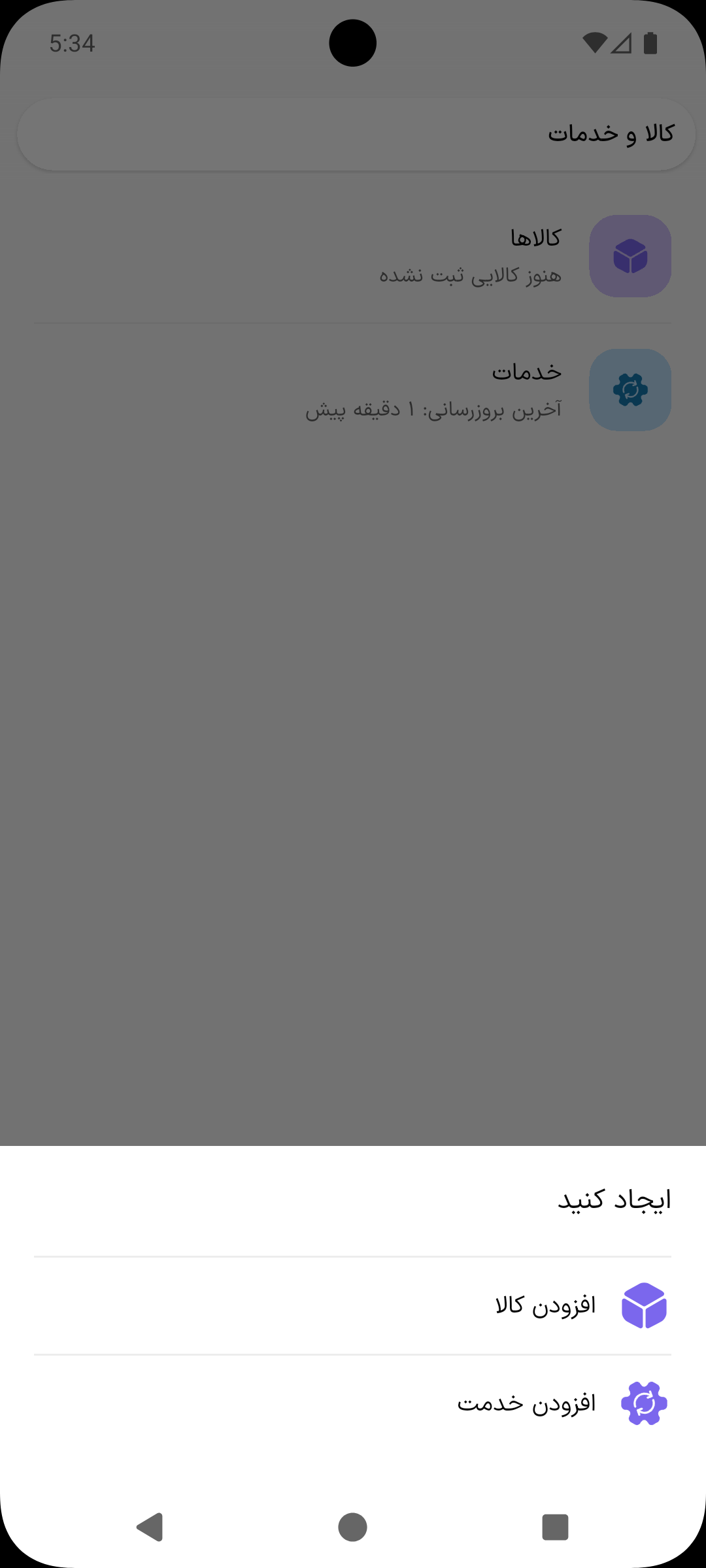
مراحل تعریف کالا
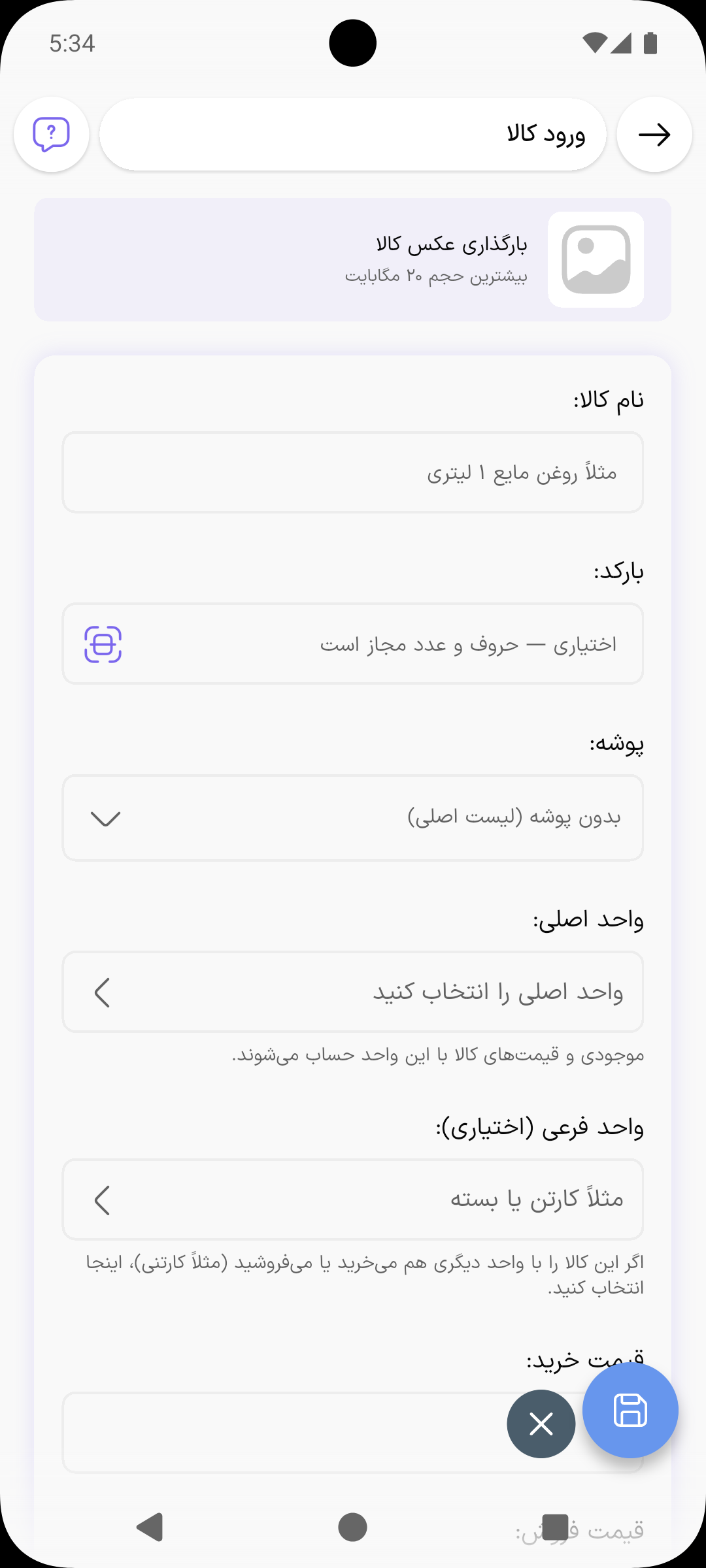
۱. عکس و نام کالا
از بارگذاری عکس کالا اگر خواستی عکس بگذار. نام کالا: اجباری است؛ اسمی بنویس که موقع جستجو راحت پیدایش کنی، مثلاً «روغن مایع ۱ لیتری».
۲. بارکد (اختیاری)
بارکد روی بسته را در بارکد: بنویس. حروف و عدد هر دو مجاز است. با بارکد، کالا را در فروش سریع با دوربین پیدا میکنی. اگر این بارکد قبلاً برای کالای دیگری ثبت شده باشد، پیام «بارکد قبلاً ثبت شده است» را میبینی.
آیکون اسکن کنار این فیلد، بارکد را با دوربین گوشی میخواند. نسخه حرفهای
۳. پوشه
در پوشه: اگر کالاهایت را دستهبندی کردهای، پوشه را انتخاب کن. پیشفرض بدون پوشه (لیست اصلی) است.
۴. واحد
واحد اصلی: اجباری است؛ مثلاً عدد، کیلو یا متر. اگر کالا را با واحد دیگری هم میخری یا میفروشی، واحد فرعی (اختیاری): را هم پر کن. توضیحش را در واحد اصلی و واحد فرعی ببین.
۵. قیمتها
- قیمت خرید: قیمتی که کالا را میخری.
- قیمت فروش: قیمت اصلی فروش (عمده). در فاکتور فروش همین قیمت خودکار پر میشود.
- قیمت خرده فروشی: قیمت فروش تکی. در فاکتور خرده فروشی و فروش سریع همین قیمت پر میشود؛ اگر صفر باشد، قیمت فروش جایش مینشیند.
همه قیمتها برای یک واحد اصلی است.
قیمت خرید را جدی بگیر. سود هر فروش از فرق قیمت فروش و قیمت خریدی حساب میشود که موقع اضافه کردن کالا به فاکتور، روی ردیف فاکتور ذخیره شده است. ارزش موجودی انبار هم با قیمت خرید کالا حساب میشود. اگر قیمت خرید عوض شد، آن را در ویرایش کالا بهروز کن؛ این کار سود فاکتورهای قبلی را تغییر نمیدهد.
۶. موجودی
موجودی اولیه و حداقل موجودی را با واحد اصلی وارد کن. توضیحش را در موجودی اولیه و حداقل موجودی ببین.
۷. توضیحات و ذخیره
اگر یادداشتی داری، از نوشتن توضیحات اضافه کن و دکمه ذخیره را بزن. پیام «کالا با موفقیت ثبت شد.» نمایش داده میشود و فرم برای کالای بعدی خالی میشود.
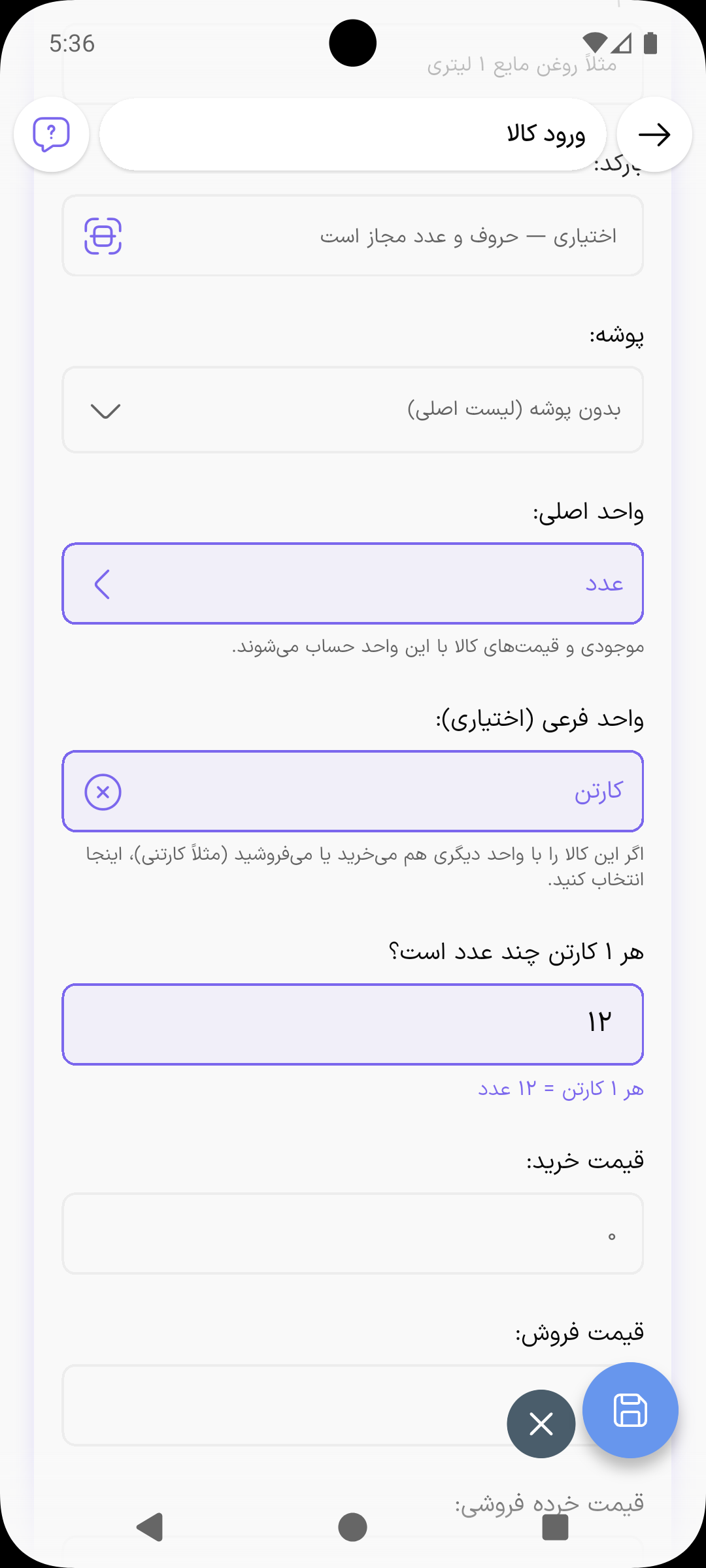
واحد اصلی و واحد فرعی
واحد اصلی مهمترین واحد کالاست: موجودی و قیمتهای کالا با این واحد حساب میشوند.
واحد فرعی برای وقتی است که کالا را بستهای هم جابهجا میکنی. مثلاً نوشابه را عددی میفروشی ولی کارتنی میخری:
- واحد اصلی را عدد بگذار.
- واحد فرعی را کارتن انتخاب کن.
- به سؤال «هر ۱ کارتن چند عدد است؟» جواب بده، مثلاً ۱۲.
از این به بعد در فاکتورها میتوانی واحد را کارتن هم انتخاب کنی و برنامه آن را به عدد تبدیل میکند. در اطلاعات کالا هم موجودی به هر دو شکل نمایش داده میشود، مثلاً «۱۲۰ عدد (۱۰ کارتن)».
اگر واحد مورد نظرت در لیست نیست، از تنظیمات › واحد کالا › مدیریت واحد کالا اضافهاش کن. این صفحه از داخل فرم کالا هم باز میشود.
موجودی اولیه و حداقل موجودی
موجودی اولیه
تعدادی از کالا که همین الان در مغازه یا انبار داری. عدد اعشاری هم قبول میکند، مثلاً ۲.۵ کیلو. این عدد با تاریخ همین لحظه به عنوان موجودی اول کالا ثبت میشود.
خریدهای بعدی را با فاکتور خرید ثبت کن تا موجودی خودش بالا برود. اگر موجودی اولیه را اشتباه زدهای، از ویرایش کالا درستش کن. آنجا موجودی فعلی هم نمایش داده میشود، چون موجودی فعلی = موجودی اولیه + ورود − خروج کالا.
موجودی اولیه فقط در سال مالی فعال، و فقط برای کالایی که در همان سال تعریف شده، قابل ویرایش است. در سالهای بعد، موجودی اول سال از مانده پایان سال قبل میآید.
حداقل موجودی
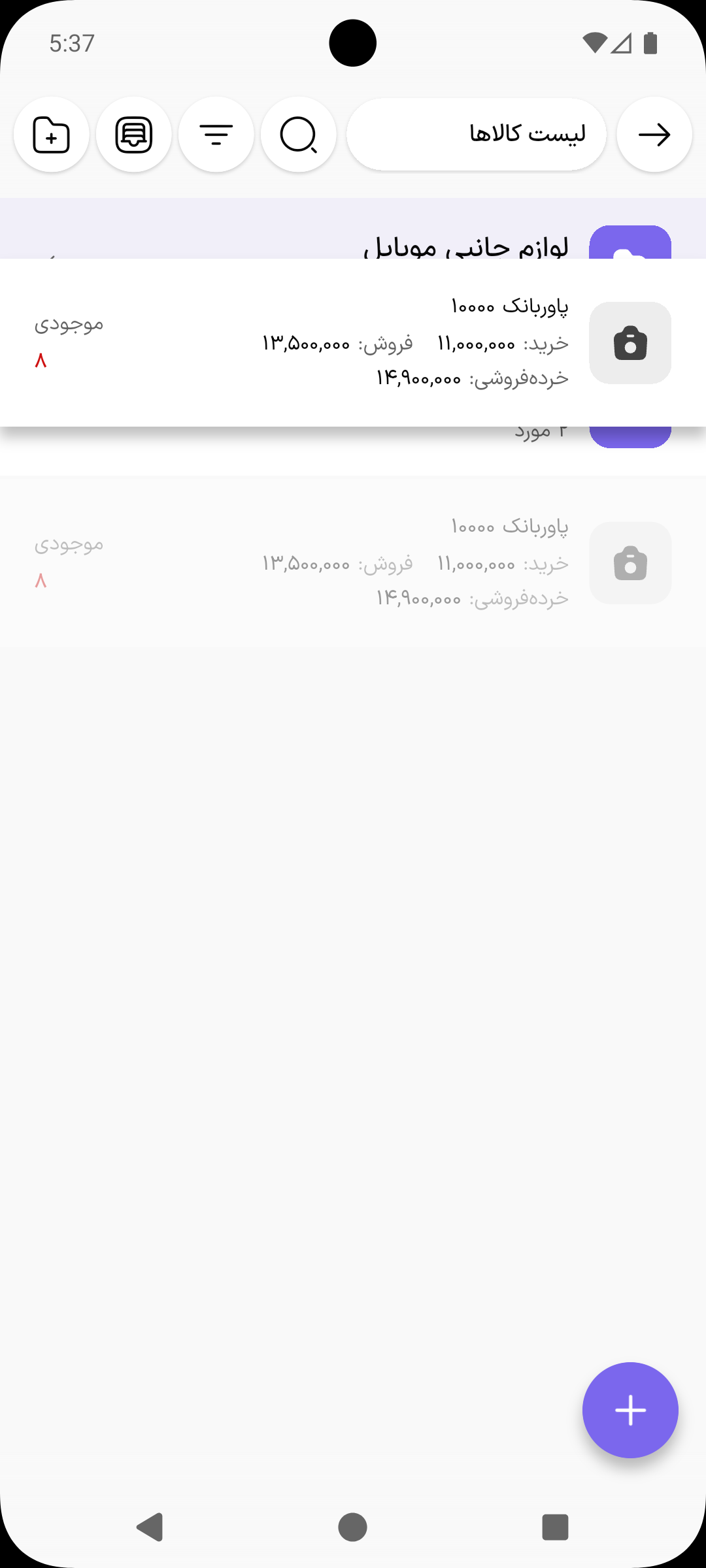
عددی که اگر موجودی کالا به آن برسد یا کمتر شود، یعنی وقت خرید دوباره است. وقتی موجودی به این حد برسد، موجودی کالا در پنجره اطلاعاتش قرمز نمایش داده میشود.
لیست کالاها و اطلاعات هر کالا
در صفحه لیست کالاها با آیکونهای بالای صفحه میتوانی کالا را جستجو کنی، لیست را بر اساس نام، قیمت، موجودی یا تاریخ مرتب کنی، بایگانی را ببینی و پوشه جدید بسازی.
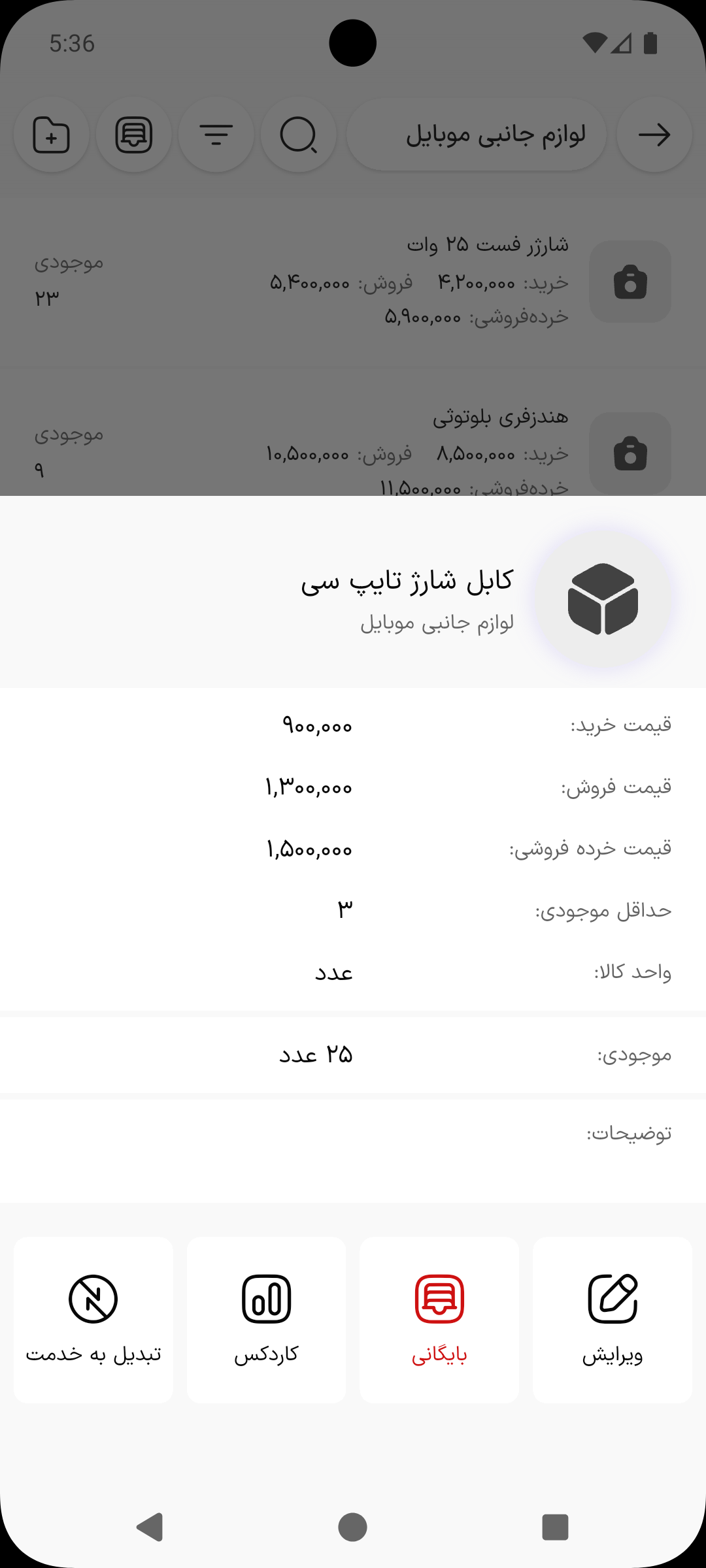
روی هر کالا بزن تا اطلاعاتش باز شود: قیمت خرید، قیمت فروش، قیمت خرده فروشی، بارکد، حداقل موجودی، واحد کالا، واحد فرعی و موجودی:. پایین پنجره چهار دکمه هست:
- ویرایش: تغییر مشخصات و قیمتها.
- بایگانی: پنهان کردن کالا از لیست.
- کاردکس: همه ورودها و خروجهای کالا. نسخه حرفهای
- تبدیل به خدمت: برای کالایی که در واقع خدمت است.
اگر واحد اصلی کالایی را که موجودی دارد عوض کنی، عدد موجودی تبدیل نمیشود. مثلاً ۱۲۰ عدد، بعد از تغییر واحد به کارتن، ۱۲۰ کارتن شمرده میشود. فرم ویرایش هم قبل از ذخیره همین را هشدار میدهد.
پوشهبندی کالاها
اگر کالاهای زیادی داری، با پوشه مرتبشان کن؛ مثلاً «لبنیات» و «نوشیدنی».
- ساخت پوشه: آیکون پوشه بالای لیست را بزن، در پنجره «ایجاد پوشه جدید» نام پوشه را بنویس و ذخیره کن. اگر داخل یک پوشه این کار را بکنی، زیرپوشه ساخته میشود.
- بردن کالا به پوشه: انگشتت را روی کالا نگه دار، آن را روی پوشه بکش و رها کن. پیام «کالا به پوشه «...» منتقل شد.» را میبینی.
- بیرون آوردن کالا از پوشه: داخل پوشه، کالا را نگه دار و بکش. بالای صفحه نواری با متن «رها کنید تا به لیست اصلی منتقل شود» ظاهر میشود؛ کالا را روی آن رها کن. داخل زیرپوشه، این نوار کالا را به پوشه بالاتر میبرد.
- انتخاب چندتایی: اگر انگشتت را روی کالا نگه داری و بدون کشیدن برداری، حالت انتخاب چندتایی باز میشود.
- ویرایش و حذف پوشه: انگشتت را روی پوشه نگه دار و ویرایش یا حذف را بزن. پوشهای که داخلش کالا هست حذف نمیشود؛ اول کالاهایش را بیرون بیاور.
پوشه کالا را در فرم کالا هم از پوشه: میتوانی عوض کنی.
بایگانی و تبدیل به خدمت
بایگانی کالا
کالایی را که دیگر نمیفروشی، از پنجره اطلاعاتش با بایگانی کنار بگذار و سؤال «این کالا به بایگانی منتقل شود؟» را تأیید کن. کالا از لیست پنهان میشود ولی موجودی و سوابقش سر جایش میماند. کالاهای بایگانیشده را در صفحه بایگانی کالاها (آیکون بایگانی بالای لیست) میبینی و با بازگردانی به لیست برشان میگردانی.
برای بایگانی چند کالا، هر کدام را جداگانه از پنجره اطلاعات خودش بایگانی کن.
تبدیل به خدمت
اگر چیزی مثل «نصب» یا «تعمیر» را اشتباهی کالا تعریف کردهای، با تبدیل به خدمت درستش کن. در فاکتورهای قبلی هم به عنوان خدمت نمایش داده میشود.
تبدیل به خدمت برگشتپذیر نیست. موجودی، بارکد، عکس و واحدهای کالا پاک میشود.
ساخت خدمت جدید و افزودن خدمت به فاکتور از امکانات نسخه حرفهای است. نسخه حرفهای
اشتباههای رایج
- قیمت خرید وارد نشده: سود فروش ناقص حساب میشود و ارزش انبار درست نیست.
- اضافه کردن خرید جدید با ویرایش موجودی اولیه: اینطوری خرید در حساب فروشنده ثبت نمیشود. برای هر خرید، فاکتور خرید ثبت کن.
- نسبت واحد فرعی اشتباه: اگر بنویسی هر کارتن ۱۰ عدد است ولی واقعاً ۱۲ عدد باشد، هر فروش کارتنی موجودی را اشتباه کم میکند.
- عوض کردن واحد اصلی کالای دارای موجودی: عدد موجودی تبدیل نمیشود و باید آن را دستی درست کنی.
- یک کالا با دو اسم: موجودی بین دو کالا پخش میشود. قبل از تعریف کالای جدید، جستجو کن.