 حساب بان
کاردکس کالا و اسکنر بارکد نسخه حرفهای
آخرین بهروزرسانی: مهر ۱۴۰۵ · نسخه ۳ حساب بان
کاردکس یعنی دفترچه ورود و خروج یک کالا: هر بار که کالا خریده، فروخته یا برگشت خورده، با تاریخ و مانده بعد از آن ثبت شده است. هر وقت موجودی انبار با شمارش واقعی جور نبود، اول کاردکس را نگاه کن. در این راهنما اسکن بارکد با دوربین گوشی را هم یاد میگیری.
چه چیزی رایگان است؟
رایگان یا حرفهای؟ کاردکس کالا و اسکن بارکد با دوربین در فرم کالا و فاکتور، امکان نسخه حرفهای است. تایپ کردن بارکد با دست و اسکن بارکد در فروش سریع رایگان است. بدون اشتراک، صفحه امکان نسخه حرفهای با دکمه مشاهده پلنها باز میشود. اطلاعاتی که ثبت کردهای هیچوقت قفل یا پاک نمیشود. جزئیات در راهنمای نسخه حرفهای.
باز کردن کاردکس
۱. پیدا کردن کالا
به تب کالا ها برو، روی کالاها بزن و کالای مورد نظرت را پیدا کن.
۲. زدن روی کاردکس
روی کالا بزن تا پنجره اطلاعات آن باز شود، بعد کاردکس را انتخاب کن.
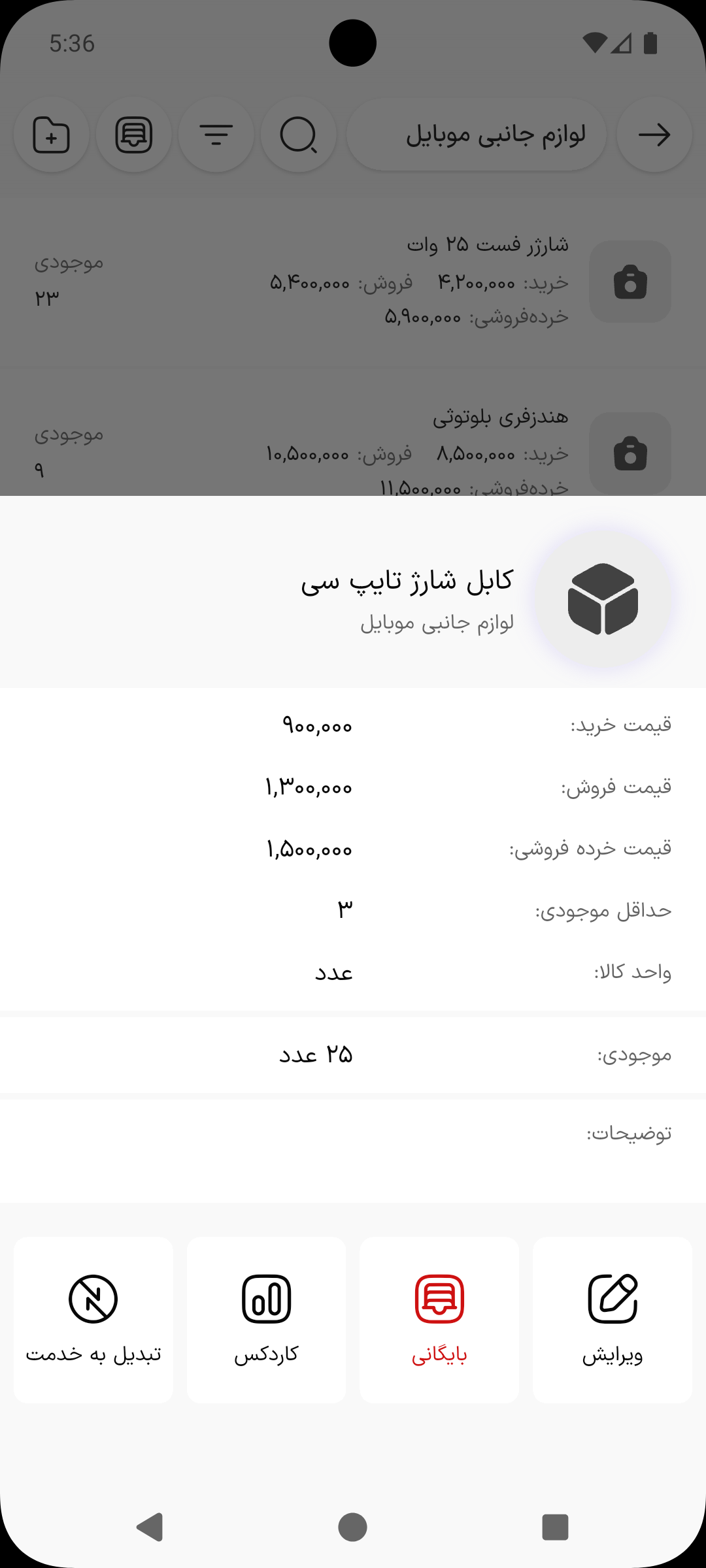
خواندن کاردکس
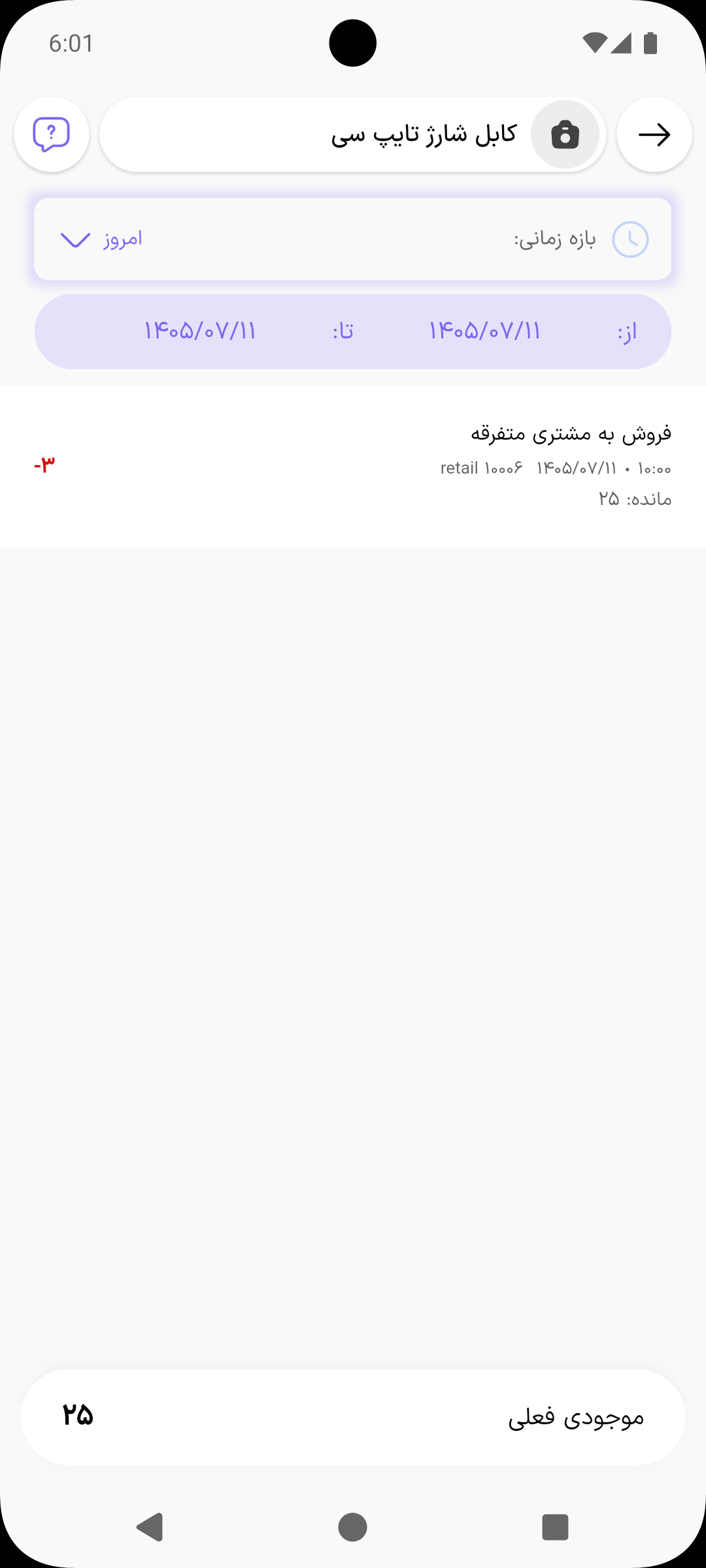
کاردکس حرکتهای کالا را در سال مالی جاری نشان میدهد. با فیلتر بازه زمانی بالای صفحه میتوانی فقط یک دوره را ببینی. هر ردیف اینها را دارد:
- عملیات: مثلاً «خرید از …»، «فروش به …»، «برگشت فروش از …»، «برگشت خرید به …»، «موجودی اولیه» یا «اصلاح موجودی (افزایش)» و «اصلاح موجودی (کاهش)».
- مقدار: ورود به انبار با علامت + و رنگ سبز، خروج با علامت − و رنگ قرمز.
- زمان و تاریخ، نوع و شماره فاکتور.
- مانده: موجودی کالا بعد از همین حرکت.
پایین صفحه موجودی فعلی کالا نوشته شده است. اگر کالا هنوز هیچ حرکتی ندارد، پیام گردشی برای این کالا ثبت نشده را میبینی.
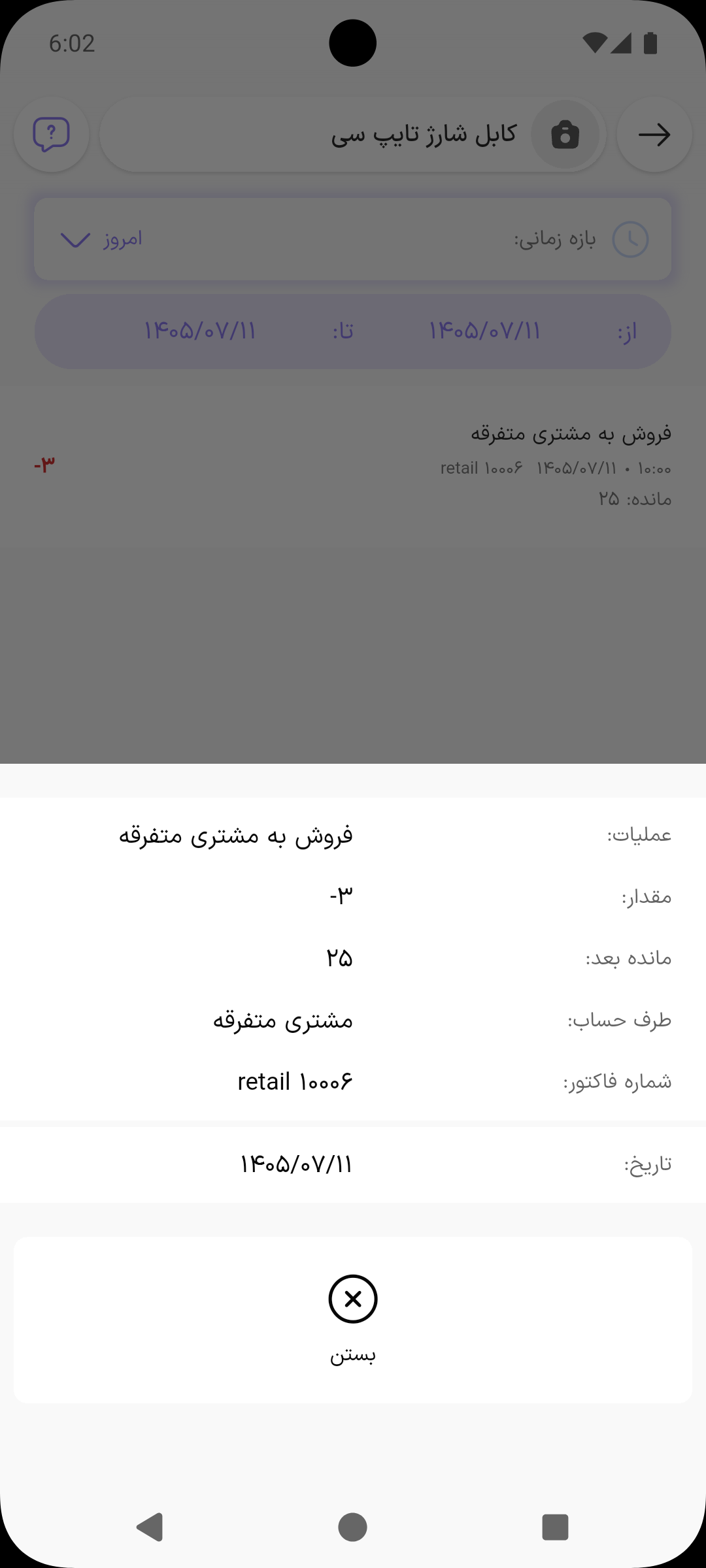
روی هر ردیف بزن تا جزئیاتش بیاید: عملیات:، مقدار:، مانده بعد:، طرف حساب:، شماره فاکتور: و تاریخ:.
پیدا کردن علت مغایرت انبار
فرض کن برنامه میگوید ۱۲ عدد از یک کالا داری ولی در قفسه ۱۰ عدد است. اینطور دنبال علتش بگرد:
- کاردکس همان کالا را باز کن و ردیفها را یکییکی با فاکتورهایت مقایسه کن.
- دنبال فروشی بگرد که انجام شده ولی فاکتورش ثبت نشده، یا فاکتوری که تعدادش اشتباه وارد شده.
- برگشتیها را چک کن؛ شاید کالایی برگشت خورده ولی ثبت نشده، یا دو بار ثبت شده.
- اگر فاکتور اشتباه را پیدا کردی، همان فاکتور را ویرایش کن تا موجودی درست شود. اگر فروشی جا افتاده، فاکتورش را ثبت کن.
اسکن بارکد
۱. ثبت بارکد هنگام تعریف کالا
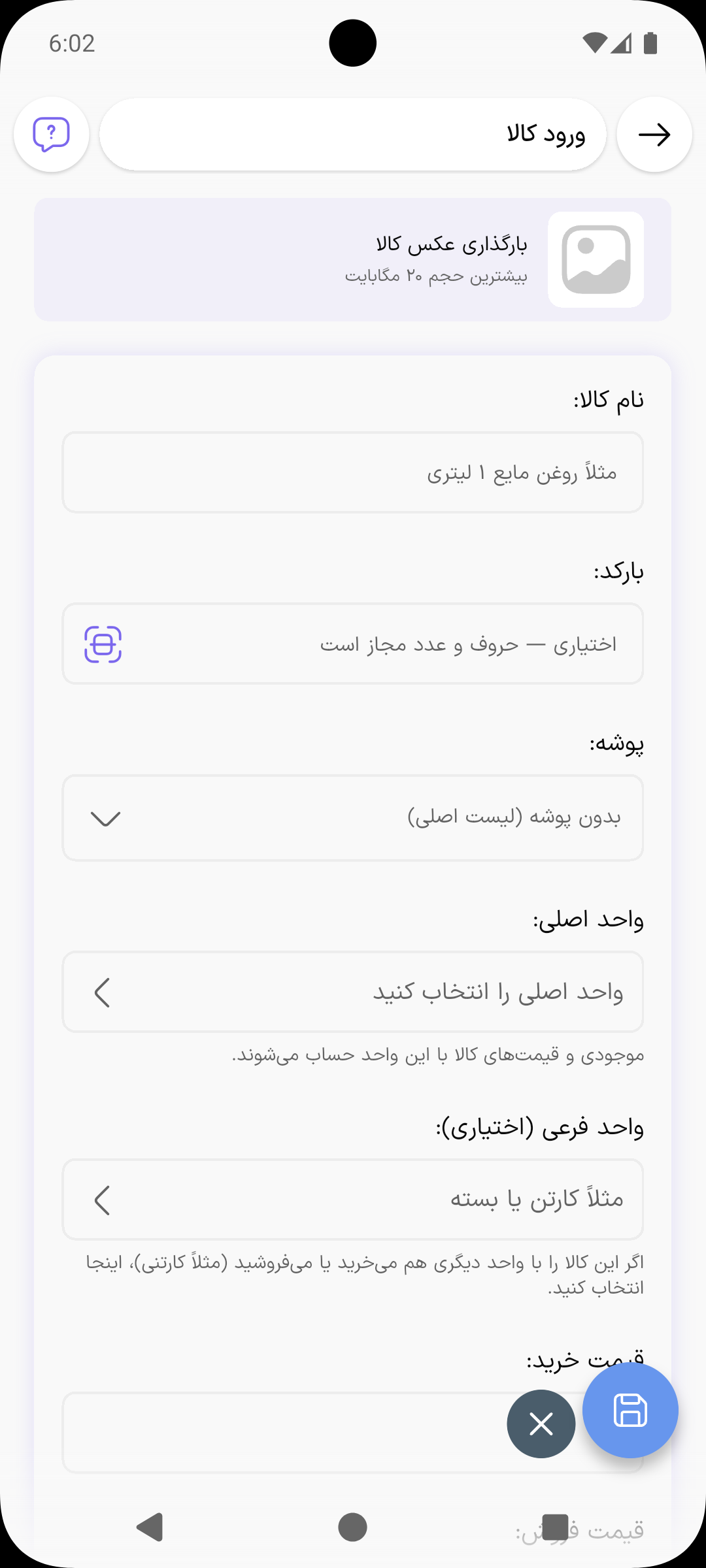
در فرم کالا، کنار فیلد بارکد: یک آیکون اسکن هست (اسکن بارکد). آن را بزن و دوربین را روی بارکد بگیر. میتوانی بارکد را با دست هم تایپ کنی؛ حروف و عدد هر دو قبول است. هر بارکد فقط مال یک کالاست و اگر تکراری باشد، پیام بارکد قبلاً ثبت شده است را میبینی.
۲. افزودن کالا به فاکتور با بارکد
در فرم فاکتور، از دکمه بنفش + گزینه افزودن کالا را بزن. بالای صفحه کالا ها آیکون اسکن هست. بارکد کالا را اسکن کن تا پنجره تعداد و قیمت همان کالا باز شود. اگر کالایی با آن بارکد تعریف نشده باشد، پیام کالایی با این بارکد پیدا نشد میآید.
در صفحه اسکن، بارکد را طوری بگیر که داخل کادر باشد (بارکد را داخل کادر قرار دهید).

اولین بار برنامه اجازه دسترسی به دوربین را میخواهد. اگر رد کردی، از تنظیمات گوشی اجازه دوربین را برای حساب بان روشن کن.
نکتههای مهم
- کاردکس فقط حرکتهای ثبتشده را نشان میدهد: فروشی که فاکتور نداشته باشد در کاردکس هم نیست.
- آیتم سریع و خدمات در کاردکس نمیآیند، چون اصلاً از انبار کم نمیشوند.
- برای کالاهای پرفروش بارکد ثبت کن تا هم ثبت فاکتور سریعتر شود و هم اشتباه در انتخاب کالا کمتر.