 حساب بان
فروش سریع و فاکتور خرده فروشی
آخرین بهروزرسانی: مهر ۱۴۰۵ · نسخه ۳ حساب بان
برای فروش حضوری پشت پیشخوان لازم نیست اسم مشتری را بپرسی یا فرم کامل فاکتور را پر کنی. با فروش سریع، بارکد کالا را اسکن میکنی، پول را میگیری و فاکتور خرده فروشی ثبت میشود.
باز کردن فروش سریع
- در صفحه اصلی روی کارت فروش سریع بزن.
- یا در تب گزارشات دکمه + را بزن و از ثبت سریع گزینه فروش سریع را انتخاب کن.
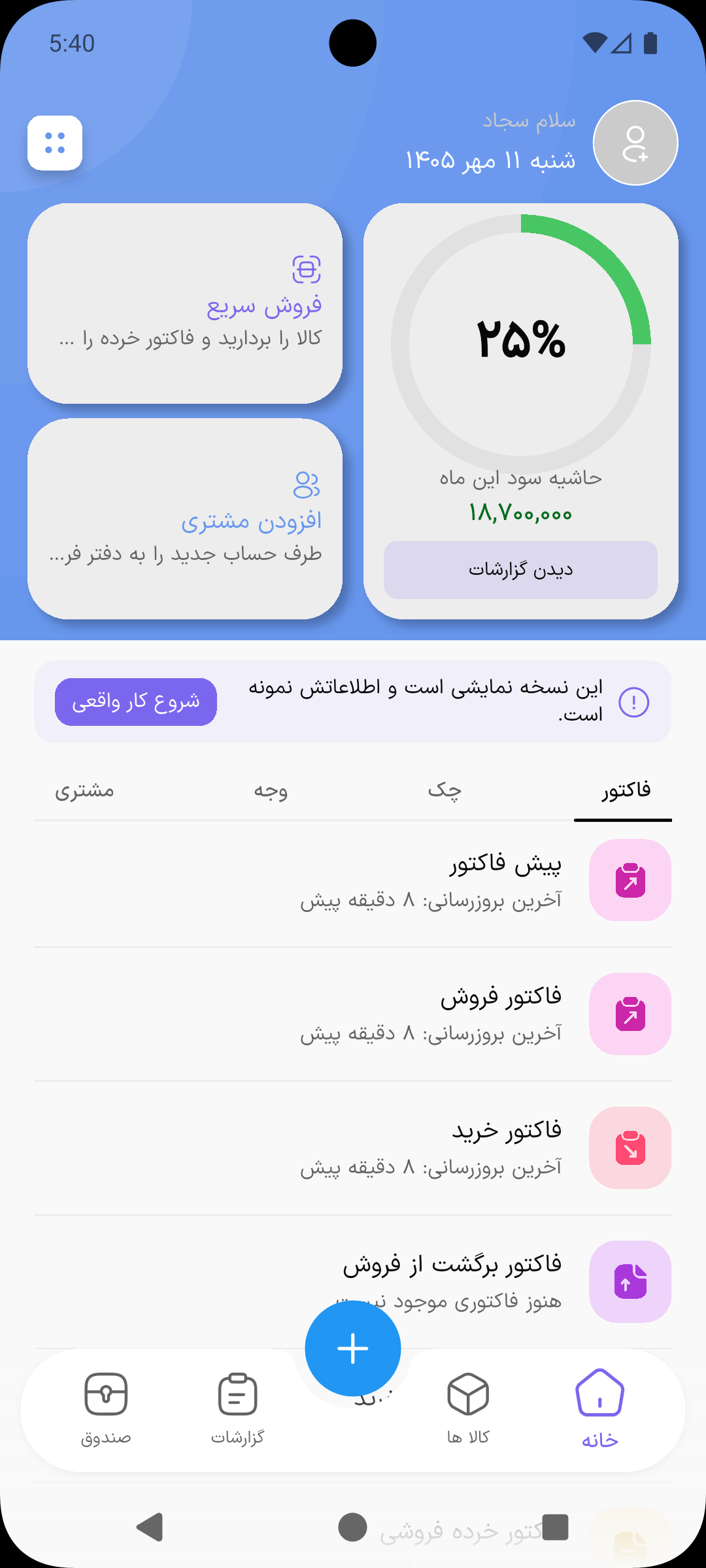
مراحل فروش سریع
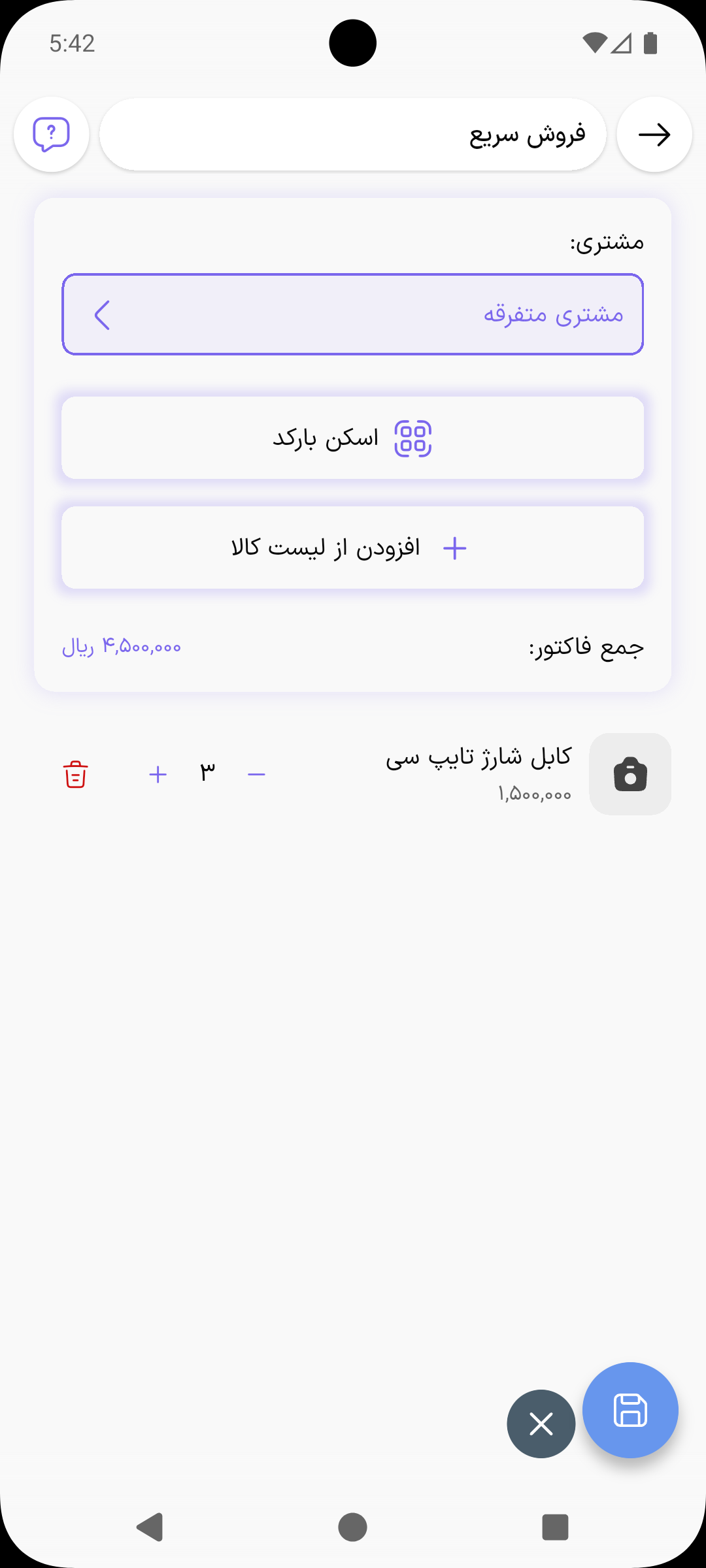
۱. مشتری
در مشتری: به طور پیشفرض مشتری متفرقه انتخاب شده است. اگر خریدار را میشناسی و میخواهی فروش در حسابش ثبت شود، میتوانی هر مشتری دیگری را هم انتخاب کنی.
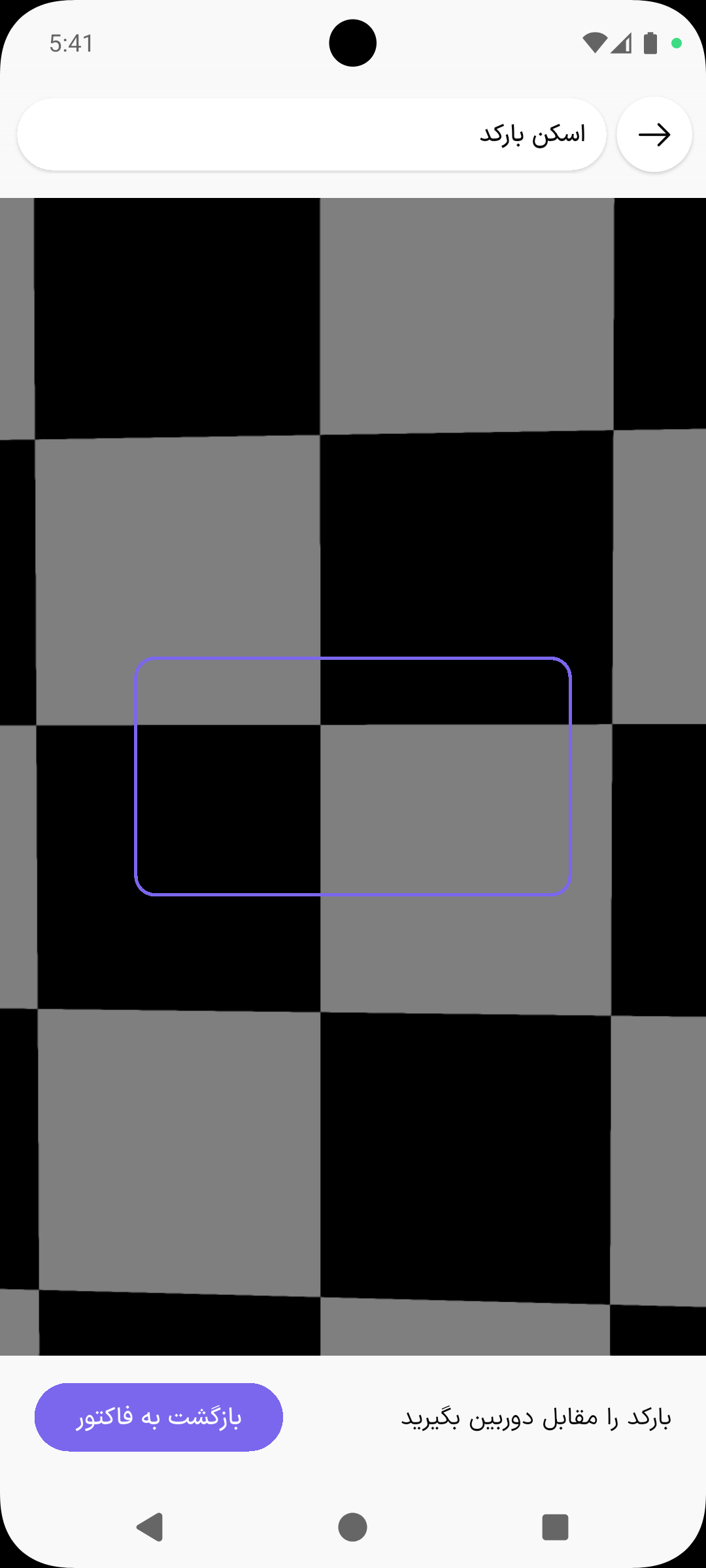
۲. اسکن بارکد
دکمه اسکن بارکد را بزن تا دوربین باز شود و بارکد کالا را مقابل دوربین بگیر. اسکن در فروش سریع در نسخه رایگان هم فعال است.
- بار اول که کالایی اسکن میشود: پنجرهای باز میشود. قیمت واحد: از قیمت خرده فروشی کالا پر شده (اگر صفر باشد، قیمت فروش). تعداد: را با دکمههای − و + تنظیم کن و تأیید را بزن.
- اسکن دوباره همان کالا: یکی به تعدادش اضافه میشود و پیامی مثل «شیر — تعداد ۳» نمایش داده میشود.
- بارکد ناشناس: اگر پیام «کالایی با این بارکد پیدا نشد» آمد، یعنی بارکد در تعریف هیچ کالایی ثبت نشده است.
پایین صفحه دوربین، تعداد کالاهای فاکتور را میبینی. وقتی کارت تمام شد، بازگشت به فاکتور را بزن.

۳. افزودن از لیست کالا
برای کالایی که بارکد ندارد، افزودن از لیست کالا را بزن و کالا را از لیست انتخاب کن. در این لیست هم میتوانی بارکد را با دوربین اسکن کنی. نسخه حرفهای
۴. بررسی سبد
بالای لیست، جمع فاکتور: را میبینی. در هر ردیف:
- با + و − تعداد را عوض کن. اگر تعداد ۱ باشد، − ردیف را حذف میکند.
- با آیکون سطل زباله ردیف را حذف کن.
- روی خود ردیف بزن تا قیمت و تعداد را ویرایش کنی.
۵. ذخیره
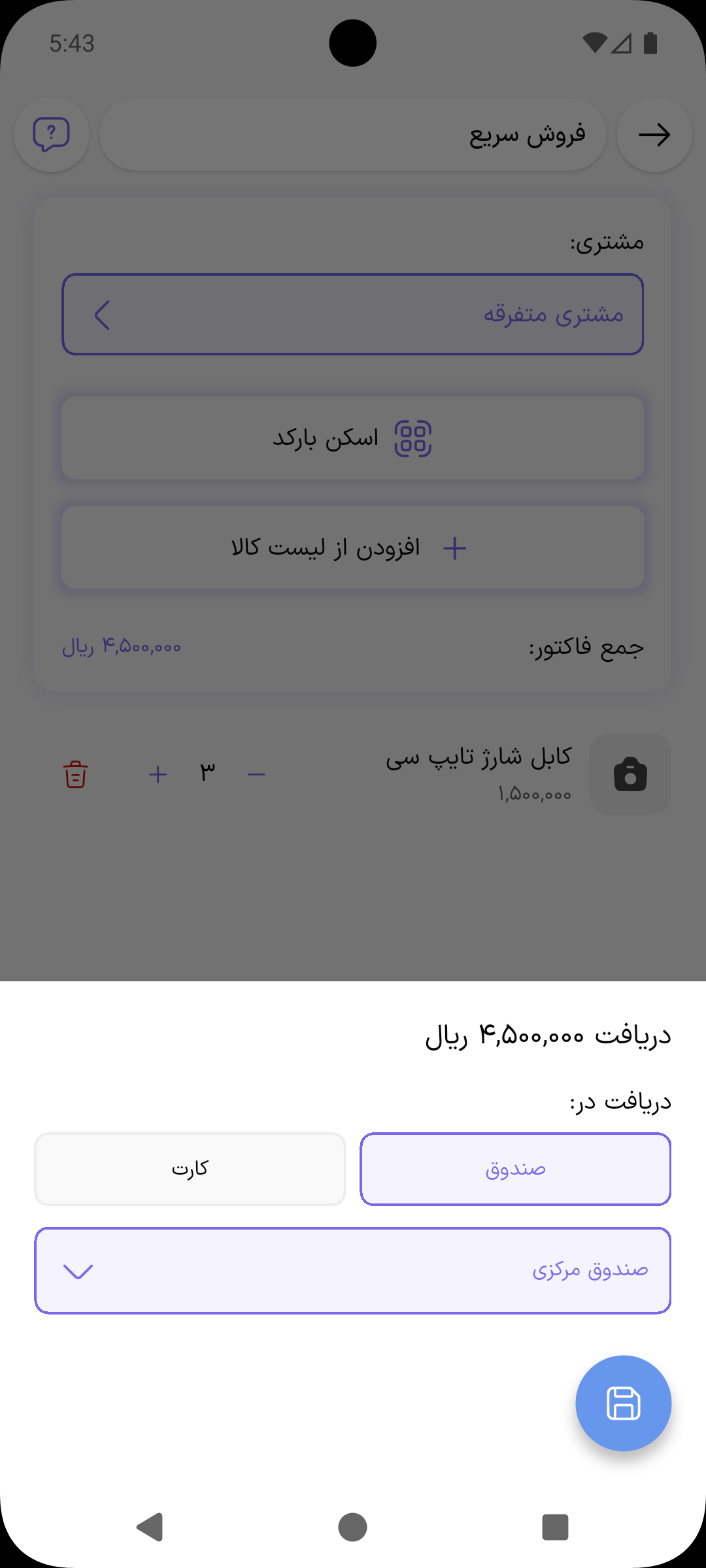
دکمه ذخیره را بزن. اگر جمع فاکتور بیشتر از صفر باشد، پنجره دریافت پول باز میشود.
گرفتن پول
بالای این پنجره، مبلغی که باید بگیری با عنوان «دریافت ...» نوشته شده است. در دریافت در: انتخاب کن پول کجا رفته است:
- صندوق: برای پول نقد. صندوق پیشفرض از تنظیمات (یا صندوق مرکزی) خودکار انتخاب شده است.
- کارت: برای کارتخوان یا کارتبهکارت. حساب بانکی را انتخاب کن. اگر هنوز حساب بانکی تعریف نکردهای، این گزینه غیرفعال است.
دکمه ذخیره پنجره را بزن. پیام «فاکتور خرده فروشی ثبت شد.» یعنی کار تمام است.
در فروش سریع همیشه کل مبلغ همان لحظه دریافت میشود، حتی اگر مشتری با اسم انتخاب کرده باشی. برای فروش نسیه از فاکتور فروش استفاده کن.
فاکتور خرده فروشی از فرم کامل
فروش سریع با تاریخ همین لحظه و بدون تخفیف کلی، مالیات و هزینه ثبت میشود. اگر اینها را لازم داری، از صفحه اصلی + و افزودن فاکتور را بزن و ماهیت را فاکتور خرده فروشی بگذار:
- مشتری متفرقه خودکار انتخاب میشود.
- با مشتری متفرقه: گزینههای افزودن چک و وجه پنهان است و موقع ذخیره، همان پنجره دریافت پول باز میشود و باید صندوق یا کارت را انتخاب کنی.
- با مشتری دارای اسم: فاکتور مثل یک فروش نسیه ثبت میشود و پنجره دریافت پول باز نمیشود. اگر پولی گرفتهای، مثل فاکتور فروش با «افزودن وجه به فاکتور» یا «افزودن چک به فاکتور» ثبتش کن.
فروش بیشتر از موجودی
اگر تعداد فروش از موجودی کالا بیشتر باشد، فاکتور ذخیره نمیشود و پیامی مثل «موجودی کالا ... کافی نیست» نمایش داده میشود.
اگر معمولاً قبل از ثبت خرید، جنس را میفروشی، میتوانی در تنظیمات › تنظیمات فاکتور گزینه بررسی موجودی انبار هنگام فاکتور را خاموش کنی. در این حالت موجودی ممکن است منفی شود؛ پس بعداً حتماً فاکتور خریدش را ثبت کن.
اگر وقتی کالا را از لیست اضافه میکنی پیام «قیمت فروش از قیمت خرید کمتر است.» را دیدی، فقط یک هشدار است و جلوی ثبت را نمیگیرد. قیمت را یک بار دیگر چک کن.
بعد از ثبت چه اتفاقی میافتد؟
- فاکتور: یک فاکتور خرده فروشی با تاریخ همین لحظه و وضعیت پرداخت شده ثبت میشود.
- دریافت: یک دریافت با شرح «تسویه فاکتور — نام مشتری» در صندوق یا حساب بانکیای که انتخاب کردی ثبت میشود. اگر صندوق را انتخاب کرده باشی، مبلغ به موجودی صندوق اضافه میشود.
- انبار: به اندازه تعداد فروختهشده از موجودی کالاها کم میشود.
- سود: سود این فروش هم مثل فاکتور فروش، از فرق قیمت فروش و قیمت خرید حساب میشود.
اصلاح فروش اشتباه
فروش سریع را در لیست فاکتورها پیدا کن، رویش بزن و از جزئیات فاکتور ویرایش فاکتور یا حذف فاکتور را بزن.
- مشتری متفرقه: دریافت تسویه را جداگانه نمیتوانی حذف کنی؛ خود فاکتور را ویرایش یا حذف کن. با حذف فاکتور، دریافتش هم حذف میشود.
- مشتری دارای اسم: با حذف فاکتور، دریافت تسویه حذف نمیشود و در حساب مشتری میماند. اگر پول را هم پس دادهای، آن دریافت را از تب وجه جداگانه حذف کن.
جزئیات بیشتر درباره ویرایش و حذف فاکتور را در این راهنما ببین.
اشتباههای رایج
- کالا بارکد ندارد یا بارکدش ثبت نشده: بارکد را در ویرایش کالا وارد کن یا کالا را از «افزودن از لیست کالا» اضافه کن.
- قیمت خرده فروشی خالی است: قیمت فروش جایش پر میشود. اگر قیمت تکی فرق دارد، قیمت خرده فروشی را در تعریف کالا وارد کن.
- فروش نسیه با فروش سریع: فروش سریع همیشه کل مبلغ را دریافتشده ثبت میکند. برای نسیه، فاکتور فروش به نام مشتری ثبت کن.
- کارت غیرفعال است: هنوز حساب بانکی تعریف نکردهای (صندوق و حساب بانکی).