 حساب بان
تنظیمات و قفل برنامه
آخرین بهروزرسانی: مهر ۱۴۰۵ · نسخه ۳ حساب بان
در صفحه تنظیمات چیزهایی را تعیین میکنی که در همه برنامه اثر دارند: واحد پول، ساعت یادآوری چک، رمز ورود، صندوق و حساب بانکی پیشفرض و واحدهای کالا. در این راهنما گزینهها را یکییکی توضیح میدهیم.
باز کردن تنظیمات
در صفحه اصلی آیکون منو را بزن تا منوی کناری باز شود و بعد تنظیمات را انتخاب کن. صفحه تنظیمات این بخشها را دارد: اشتراک، تنظیمات عمومی، فاکتور، واحد کالا، واحد پول و پشتیبانی.
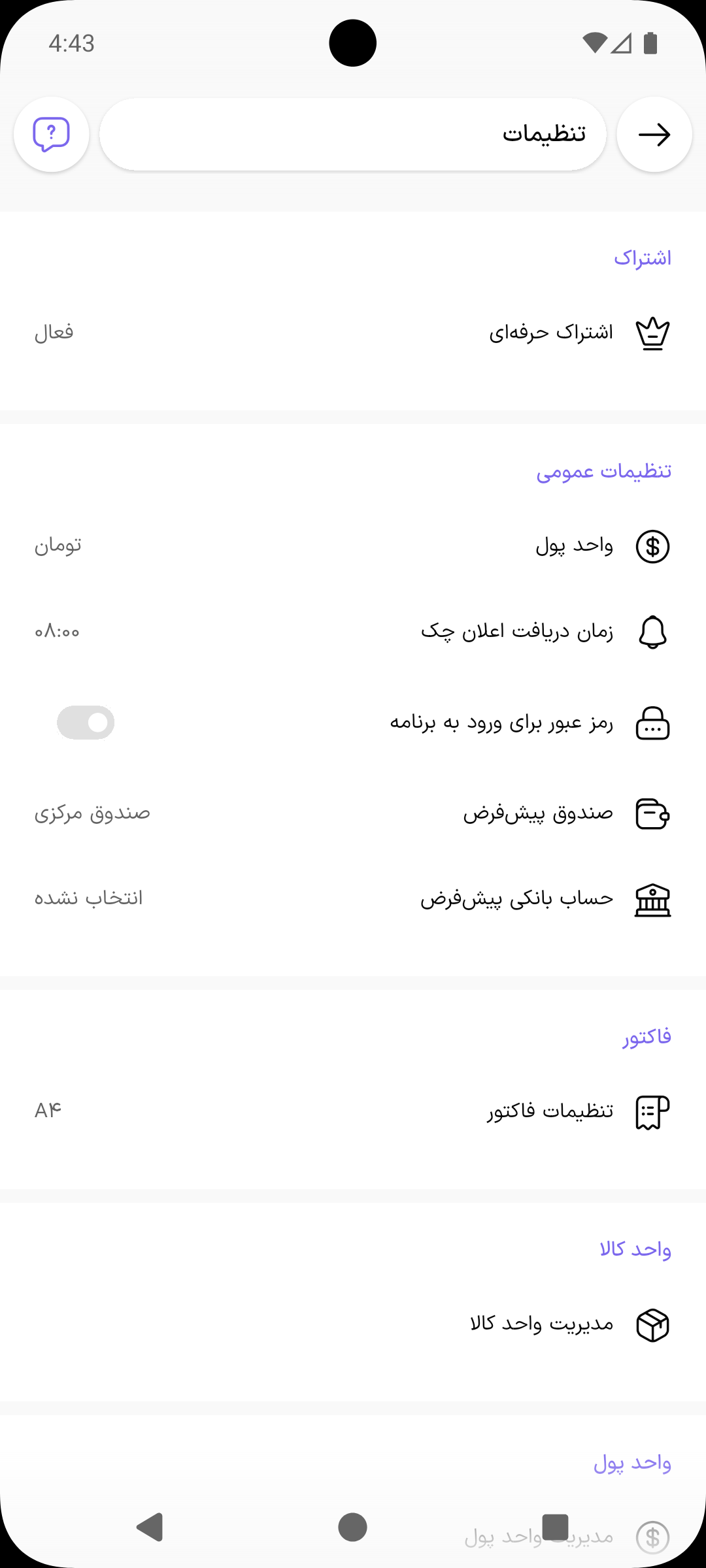
بخش اشتراک نشان میدهد نسخهات رایگان است یا حرفهای (راهنمای نسخه رایگان و حرفهای). بخش پشتیبانی هم پشتیبان گیری و بازیابی اطلاعات و حریم خصوصی را دارد (راهنمای پشتیبانگیری و بازیابی).
تنظیمات عمومی
واحد پول
با زدن واحد پول فهرست واحدها باز میشود؛ مثلاً ریال یا تومان. واحدی را که انتخاب کنی، کنار همه مبلغها نوشته میشود.
عوض کردن واحد پول فقط اسمی را که کنار مبلغها نوشته میشود عوض میکند و هیچ مبلغی را تبدیل نمیکند. مثلاً اگر از ریال به تومان بروی، مبلغها تقسیم بر ۱۰ نمیشوند. واحد پول را همان اول کار انتخاب کن و بعداً عوضش نکن.
زمان دریافت اعلان چک
روز سررسید هر چکی که هنوز نزد صندوق است، برنامه یک اعلان میدهد. با این گزینه ساعت اعلان را انتخاب کن (پیشفرض ۰۸:۰۰) و تایید را بزن. اگر گوشی اجازه نمایش اعلان خواست، اجازه بده؛ وگرنه اعلانی نمیآید. درباره چکها در راهنمای چکها بیشتر بخوان.
صندوق پیشفرض و حساب بانکی پیشفرض
صندوق و حساب بانکیای که اینجا انتخاب کنی، در فرم دریافت و پرداخت، دریافت وجه روی فاکتور و تغییر وضعیت چک از اول انتخاب شده است تا لازم نباشد هر بار انتخابش کنی. در فهرست، حسابهای بانکی با شماره حساب نشان داده میشوند. اگر نمیخواهی چیزی از اول انتخاب شده باشد، بدون پیشفرض را بزن.
در نسخه رایگان یک صندوق (صندوق مرکزی) و یک حساب بانکی داری؛ برای بیشتر از آن نسخه حرفهای لازم است. راهنمای صندوق و حساب بانکی را ببین.
قفل برنامه با رمز
اگر نمیخواهی کسی که گوشیات دستش است حسابهایت را ببیند، برای ورود به برنامه رمز بگذار.
۱. روشن کردن رمز
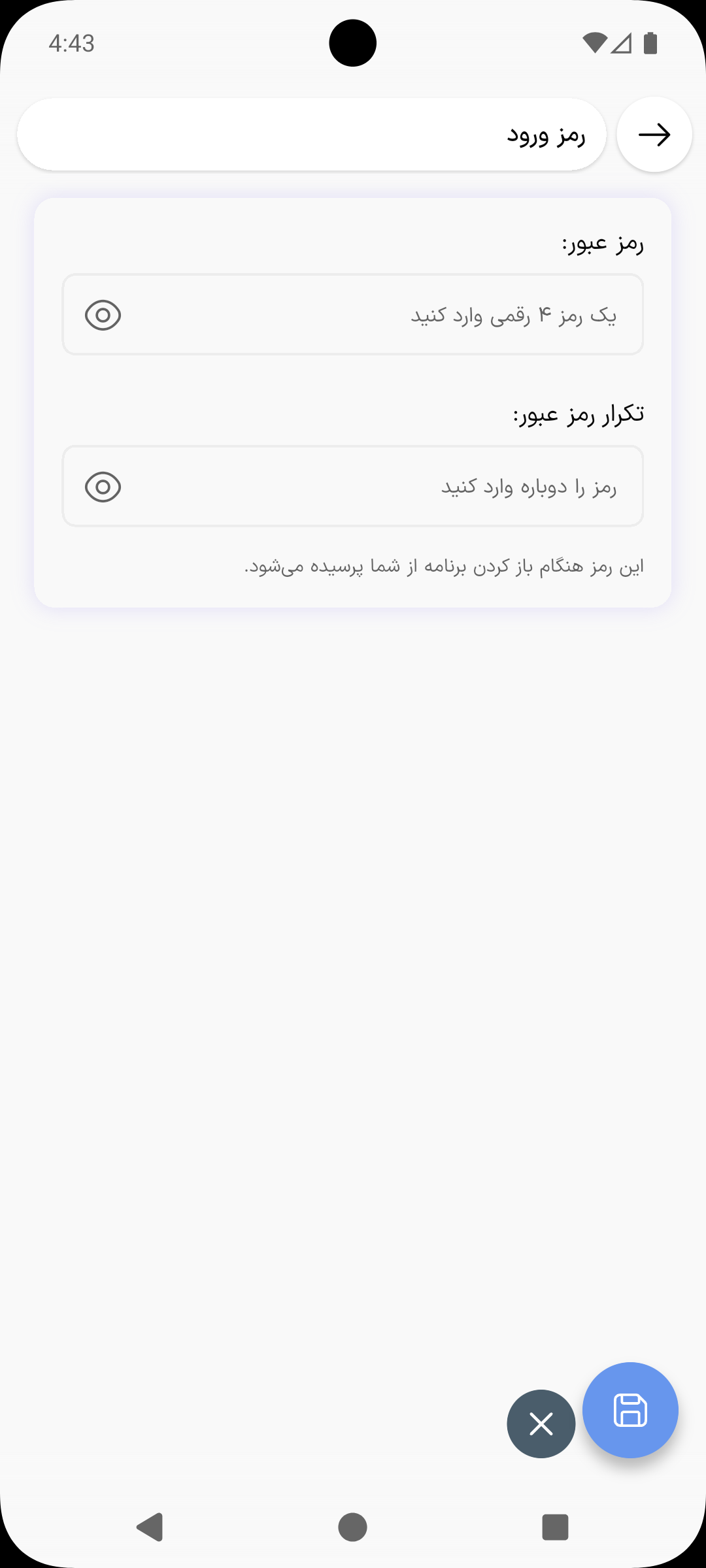
در تنظیمات عمومی، کلید رمز عبور برای ورود به برنامه را روشن کن. صفحه رمز ورود باز میشود.
۲. انتخاب رمز
در رمز عبور یک رمز ۴ رقمی وارد کن و در تکرار رمز عبور دوباره همان را بزن. با آیکون چشم میتوانی رمز را ببینی. بعد دکمه ذخیره را بزن تا پیام رمز ورود ذخیره شد. بیاید.
۳. ورود با رمز یا اثر انگشت
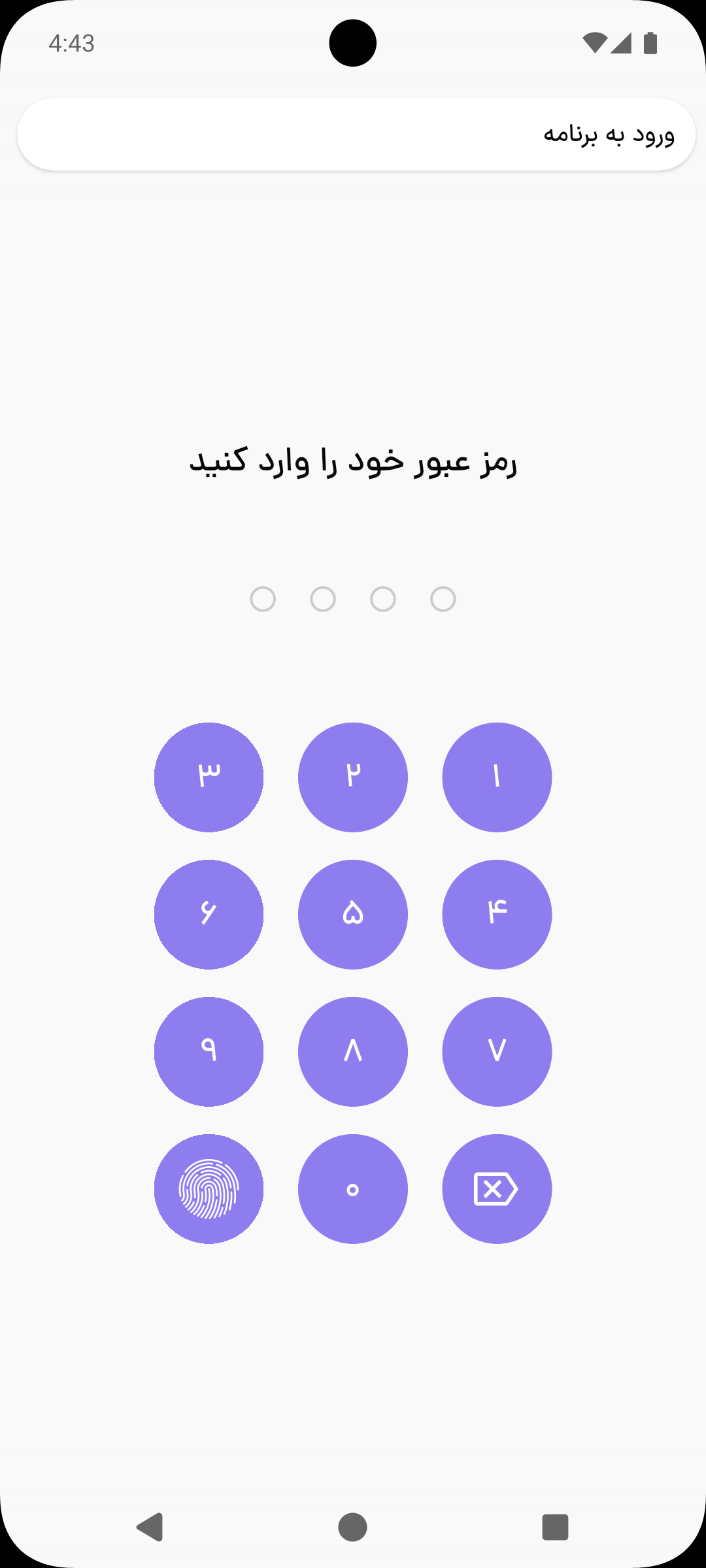
از این به بعد هر وقت برنامه را از اول باز کنی، صفحه ورود به برنامه میآید. رمز را با صفحهکلید وارد کن. اگر گوشیات اثر انگشت دارد، میتوانی با دکمه اثر انگشت روی همان صفحهکلید وارد شوی.
تغییر یا برداشتن رمز
- تغییر رمز عبور: وقتی رمز روشن است، این گزینه زیر کلید رمز دیده میشود.
- برداشتن رمز: کلید رمز عبور برای ورود به برنامه را خاموش کن. رمز همان لحظه حذف میشود.
رمز را فراموش نکن. حساب بان راهی برای بازیابی رمز فراموششده ندارد. رمزی انتخاب کن که یادت بماند، جایی امن یادداشتش کن و همیشه پشتیبان بهروز داشته باش.
تنظیمات فاکتور
در بخش فاکتور، تنظیمات فاکتور را بزن. اینجا اندازه کاغذ چاپ، چیزهایی که روی فاکتور نمایش داده میشود، مهر و امضا را تنظیم میکنی. توضیح کامل در راهنمای چاپ و ارسال فاکتور است.
واحد کالا و واحد پول
مدیریت واحد کالا
در بخش واحد کالا، مدیریت واحد کالا را بزن. اینجا واحدهایی مثل عدد، کیلوگرم یا کارتن را مدیریت میکنی:
- افزودن: دکمه + پایین صفحه را بزن و نام واحد را وارد کن.
- ویرایش یا حذف: انگشتت را روی یک واحد نگه دار تا انتخاب شود، بعد از دکمههایی که بالای دکمه اصلی ظاهر میشوند ویرایش یا حذف را بزن.
اگر واحدی را که روی کالا یا فاکتوری استفاده شده حذف کنی، فقط از فهرست پنهان میشود و کالاها و فاکتورهای قبلی دست نمیخورند.
مدیریت واحد پول
در بخش واحد پول، مدیریت واحد پول را بزن. ریال پیشفرض است و واحدهایی مثل تومان، دلار و یورو هم در فهرست هستند.
- پیشفرض کردن: روی یک واحد بزن تا کنارش پیشفرض نوشته شود.
- افزودن: دکمه + را بزن و نام واحد پول را وارد کن.
- ویرایش یا حذف: انگشتت را روی واحد نگه دار تا انتخاب شود. واحد پیشفرض را نمیشود حذف کرد.

تم تاریک و روشن
منوی کناری را باز کن و آیکون ماه یا خورشید بالای منو را بزن تا بین تم تاریک و روشن جابهجا شوی.
نکتههای مهم
- واحد پول تبدیل نمیکند: فقط برچسب کنار مبلغها عوض میشود.
- رمز فراموششده بازیابی نمیشود: رمز را جایی امن یادداشت کن.
- بدون اجازه اعلان، یادآوری چک نمیآید: اگر اعلان چک نمیآید، اجازه اعلان حساب بان را در تنظیمات گوشی بررسی کن.
- پیشفرض فقط انتخاب اولیه است: در هر فرم میتوانی صندوق یا حساب بانکی دیگری انتخاب کنی.