 حساب بان
تعریف و فروش خدمات نسخه حرفهای
آخرین بهروزرسانی: مهر ۱۴۰۵ · نسخه ۳ حساب بان
خدمت یعنی کاری که انجام میدهی و پولش را میگیری، ولی چیزی از انبار کم نمیشود؛ مثل نصب کولر، تعمیر گوشی، مشاوره یا دستمزد. در این راهنما یک خدمت تعریف میکنیم و آن را به فاکتور اضافه میکنیم.
چه چیزی رایگان است؟
رایگان یا حرفهای؟ ساختن خدمت جدید و افزودن خدمت به فاکتور امکان نسخه حرفهای است. دیدن لیست خدمات و ویرایش خدمتهایی که قبلاً ساختهای قفل نیست. بدون اشتراک، با زدن این گزینهها صفحه امکان نسخه حرفهای و دکمه مشاهده پلنها باز میشود. اطلاعاتی که ثبت کردهای هیچوقت قفل یا پاک نمیشود. جزئیات در راهنمای نسخه حرفهای.
اگر نوع فروشگاهت را «خدمات» انتخاب کردهای، این به تنهایی امکان خدمات را باز نمیکند و همچنان به نسخه حرفهای نیاز داری.
تعریف خدمت
۱. باز کردن فرم
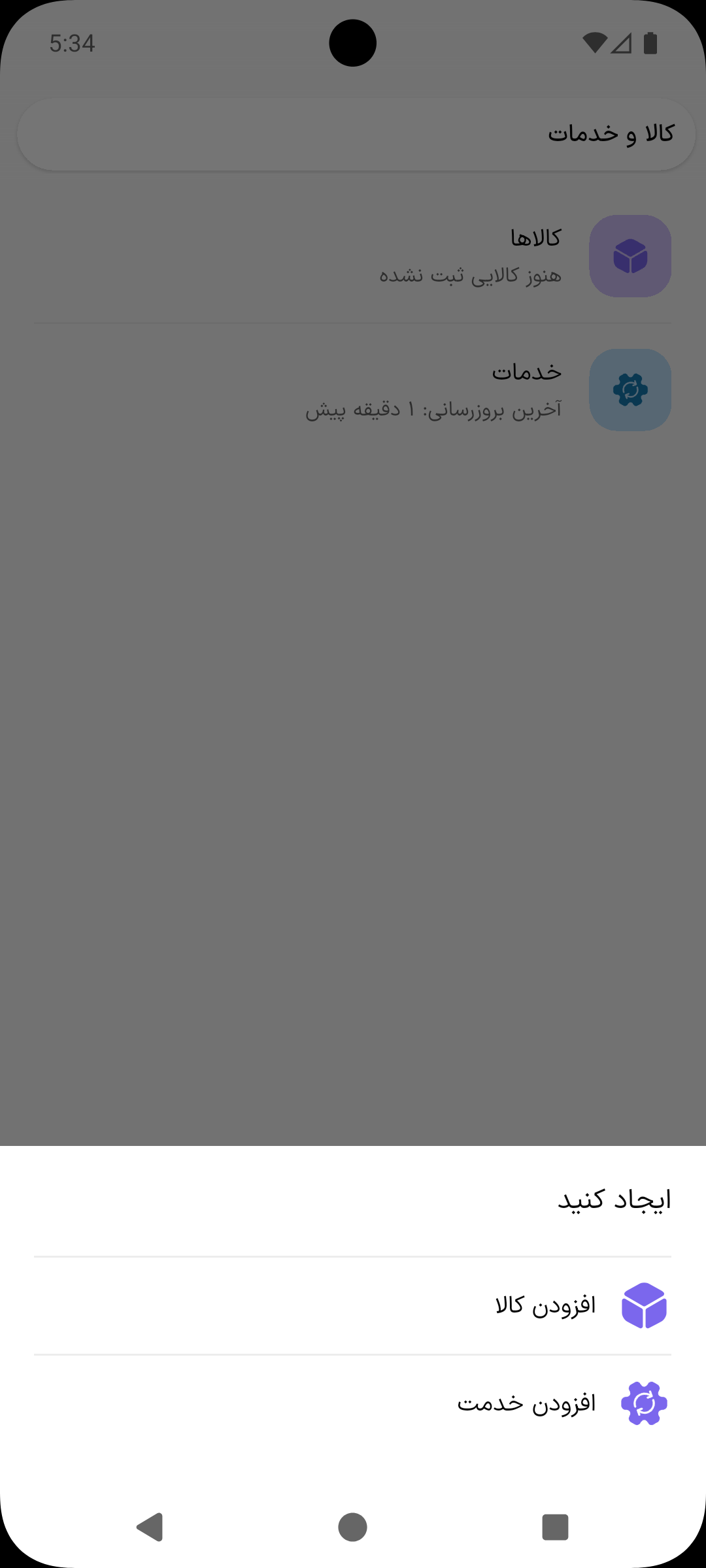
به تب کالا ها برو، دکمه + وسط نوار پایین را بزن و افزودن خدمت را انتخاب کن. فرم ورود خدمت باز میشود.
۲. پر کردن فرم
- نام خدمت: اجباری است؛ مثلاً «نصب و راهاندازی».
- نرخ ساعتی: اگر برای هر ساعت کار پول میگیری، اینجا بنویس.
- نرخ ثابت: اگر برای کل کار یک مبلغ مشخص میگیری، اینجا بنویس.
- نوشتن توضیحات: اختیاری است.
حداقل یکی از دو نرخ را باید وارد کنی، وگرنه پیام حداقل یکی از نرخها را وارد کنید میآید. میتوانی هر دو را هم وارد کنی و موقع فاکتور یکی را انتخاب کنی.
۳. ذخیره
ذخیره را بزن تا پیام خدمت با موفقیت ثبت شد. بیاید.
لیست خدمات، ویرایش و حذف
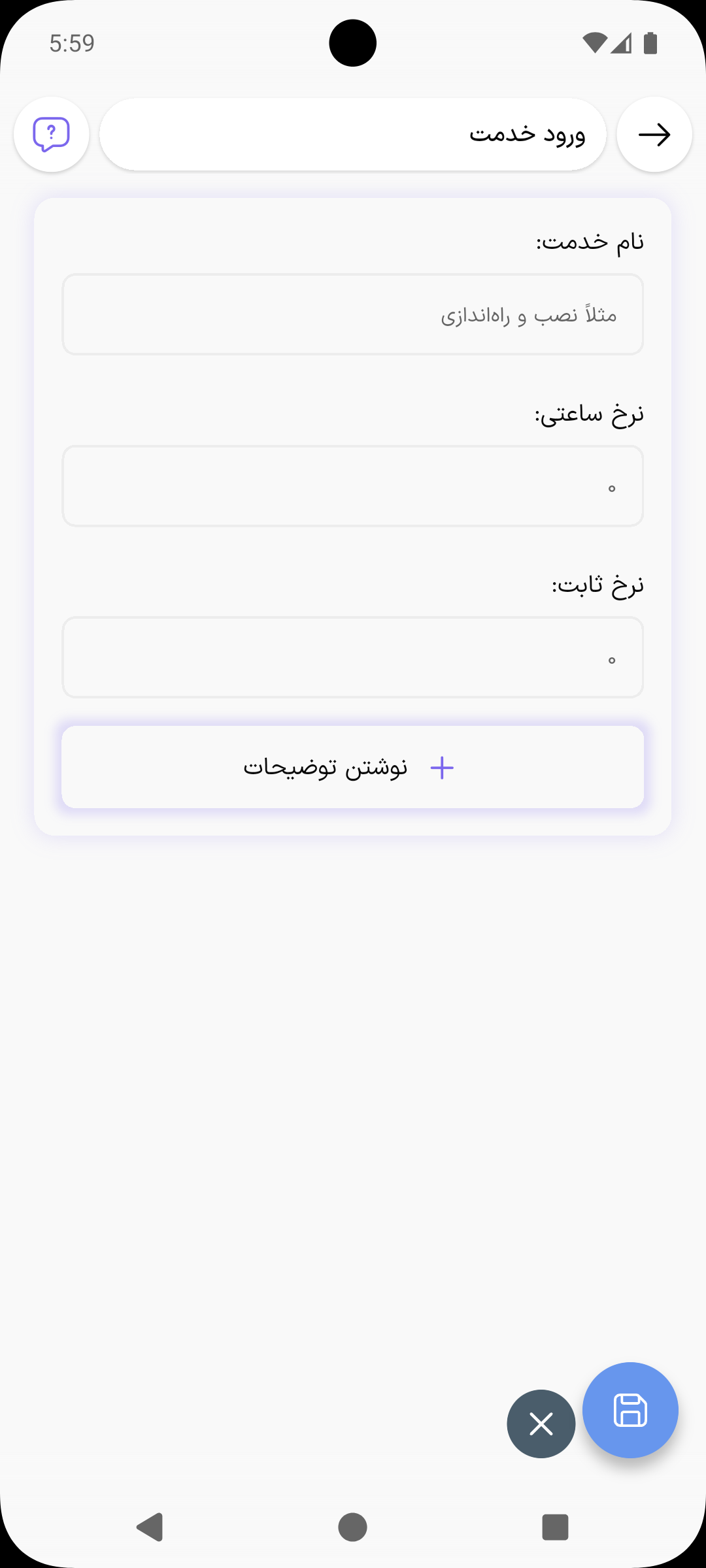
در تب کالا ها (صفحه کالا و خدمات) روی ردیف خدمات بزن تا لیست خدمات باز شود.
- پوشه: میتوانی خدمات را در پوشه دستهبندی کنی. فرم خدمت انتخاب پوشه ندارد؛ برای اینکه خدمتی داخل یک پوشه باشد، اول وارد همان پوشه شو و بعد خدمت را بساز.
- ویرایش: انگشتت را روی خدمت نگه دار تا انتخاب شود، بعد دکمه ویرایش را بزن تا فرم ویرایش خدمت باز شود.
- حذف: خدمت را همینطور انتخاب کن و دکمه حذف را بزن. بعد از تأیید پیام آیا میخواهید این مورد را حذف کنید؟، پیام خدمت حذف شد. میآید. اگر این خدمت در فاکتوری استفاده شده باشد، پاک نمیشود و فقط غیرفعال میشود تا فاکتورهای قبلی سالم بمانند.
افزودن خدمت به فاکتور
۱. باز کردن بخش خدمات
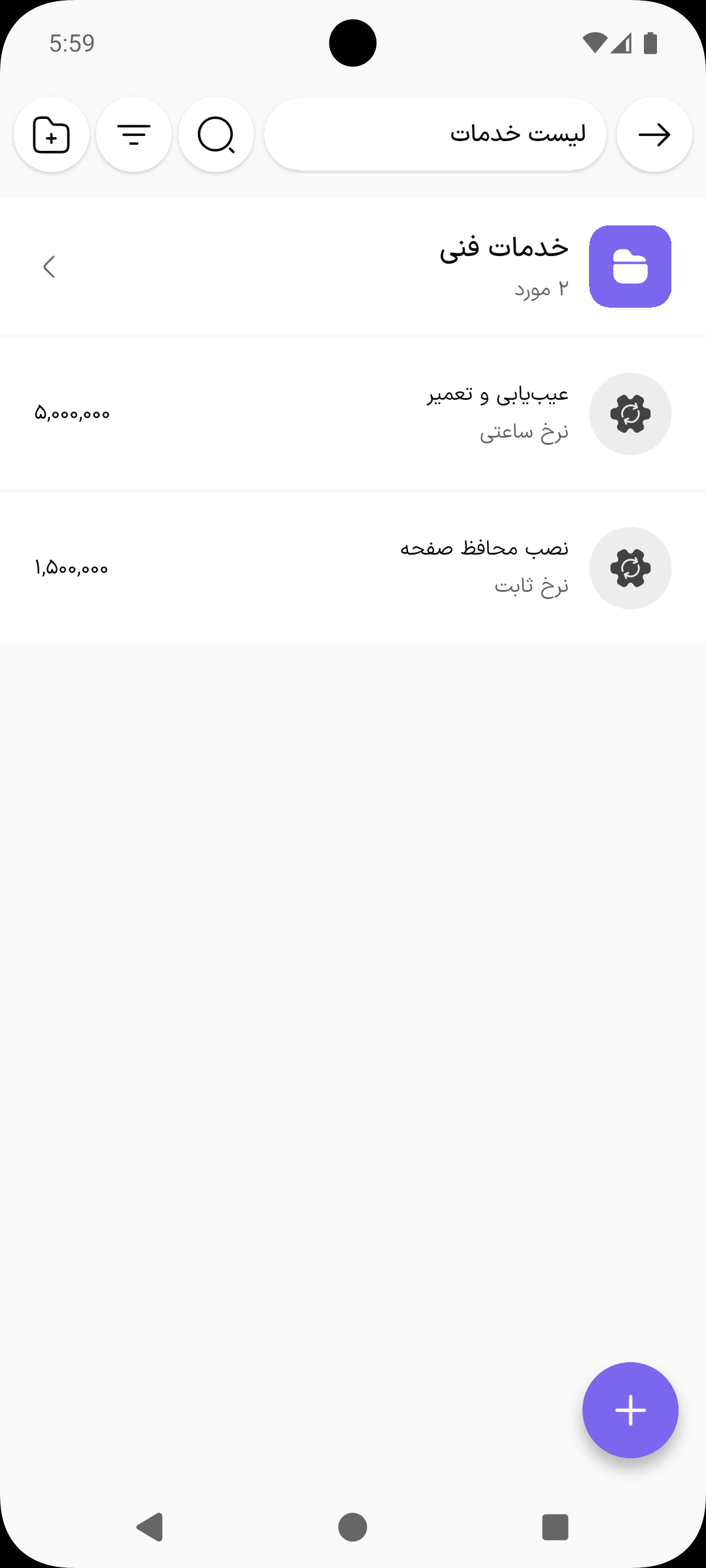
در فرم فاکتور، دکمه بنفش + را بزن و افزودن خدمات را انتخاب کن. صفحه خدمات باز میشود؛ دکمه + را بزن و خدمت را از لیست انتخاب کن.
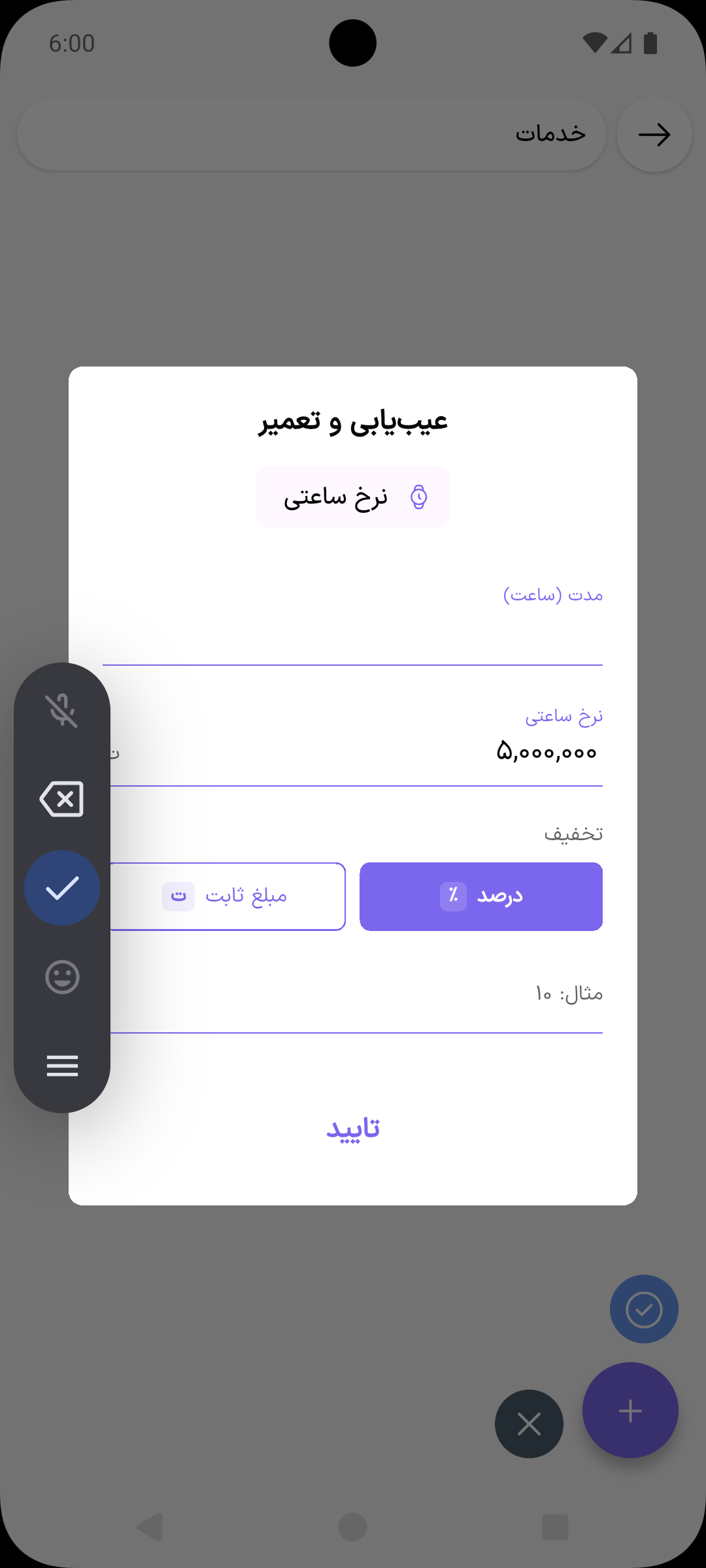
۲. مدت یا تعداد و نرخ
- اگر خدمت هر دو نرخ را دارد، بین ساعتی و ثابت انتخاب کن.
- برای نرخ ساعتی، مدت (ساعت) را بنویس؛ برای نرخ ثابت، تعداد را.
- نرخ از تعریف خدمت پر میشود و میتوانی برای همین فاکتور عوضش کنی.
- اگر تخفیف میدهی، تخفیف را به درصد یا مبلغ وارد کن.
تایید را بزن. اگر خدمت دیگری هم داری، همین کار را تکرار کن و در آخر با دکمه تیک به فرم فاکتور برگرد.
بقیه مراحل فاکتور مثل همیشه است؛ در راهنمای فاکتور فروش توضیح دادهایم.
تبدیل کالا به خدمت
اگر قبلاً چیزی را به اشتباه به عنوان کالا تعریف کردهای (مثلاً «دستمزد نصب»)، در لیست کالاها روی آن بزن و از پنجره اطلاعات کالا تبدیل به خدمت را انتخاب کن.
این کار برگشتپذیر نیست. موجودی، بارکد، عکس و واحدهای کالا حذف میشود و در فاکتورهای قبلی هم به عنوان خدمت نمایش داده میشود.
اشتباههای رایج
- کالا را به عنوان خدمت تعریف کردهای: خدمت هیچوقت از انبار کم نمیشود. اگر چیزی موجودی دارد، آن را کالا تعریف کن.
- انتظار سود خدمت در گزارش سود فروش: خدمت قیمت خرید ندارد، برای همین در گزارش «سود فروش» نمیآید. توضیح بیشتر در سود فروش چطور حساب میشود؟
- دنبال انتخاب پوشه در فرم خدمت میگردی: اول وارد پوشه شو، بعد خدمت را بساز.