 حساب بان
شروع کار با حساب بان
آخرین بهروزرسانی: مهر ۱۴۰۵ · نسخه ۳ حساب بان
حساب بان یک برنامه حسابداری ساده برای فروشگاه است که حساب و کتابت را روی خود گوشی نگه میدارد. در این راهنما از اولین باز کردن برنامه شروع میکنیم تا فروشگاهت ساخته شود و آماده ثبت اولین فاکتور باشی.
صفحه خوشآمد
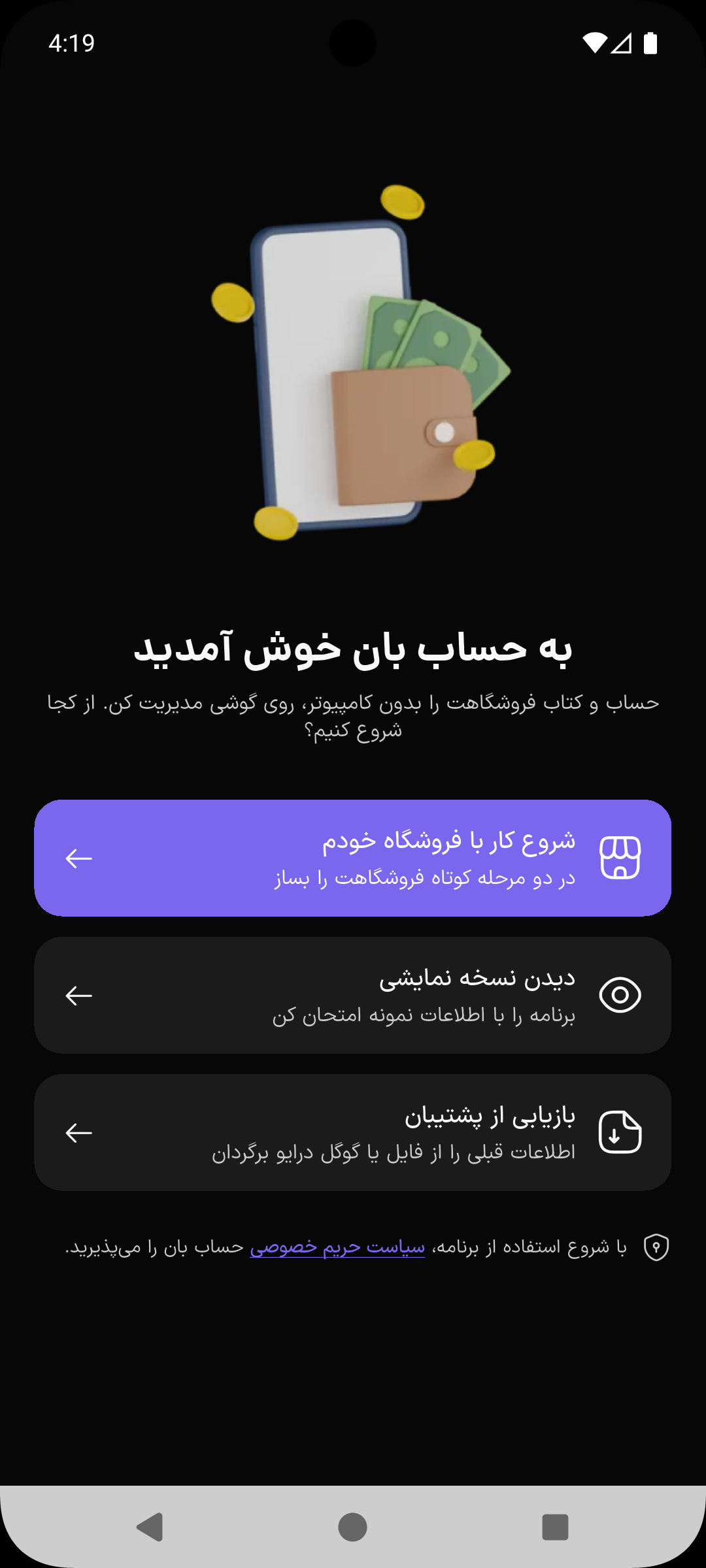
اولین بار که برنامه را باز میکنی، صفحه به حساب بان خوش آمدید را میبینی. اینجا انتخاب میکنی از کجا شروع کنی:
- شروع کار با فروشگاه خودم: فروشگاهت را در دو مرحله کوتاه میسازی. بیشتر کاربرها همین را انتخاب میکنند.
- دیدن نسخه نمایشی: برنامه را با اطلاعات نمونه امتحان میکنی، بدون اینکه چیزی از خودت وارد کنی.
- بازیابی از پشتیبان: اگر قبلاً از حساب بان پشتیبان گرفتهای (مثلاً روی گوشی قبلی)، اطلاعاتت را از فایل یا گوگل درایو برمیگردانی.
- انتقال اطلاعات نسخه قبلی: این گزینه فقط وقتی دیده میشود که اطلاعات نسخه قدیمی حساب بان روی همین گوشی باشد.
اگر قبلاً با نسخه قدیمی حساب بان کار میکردی، لازم نیست چیزی را از اول وارد کنی. راهنمای انتقال اطلاعات از نسخه قبلی را ببین.
امتحان با نسخه نمایشی
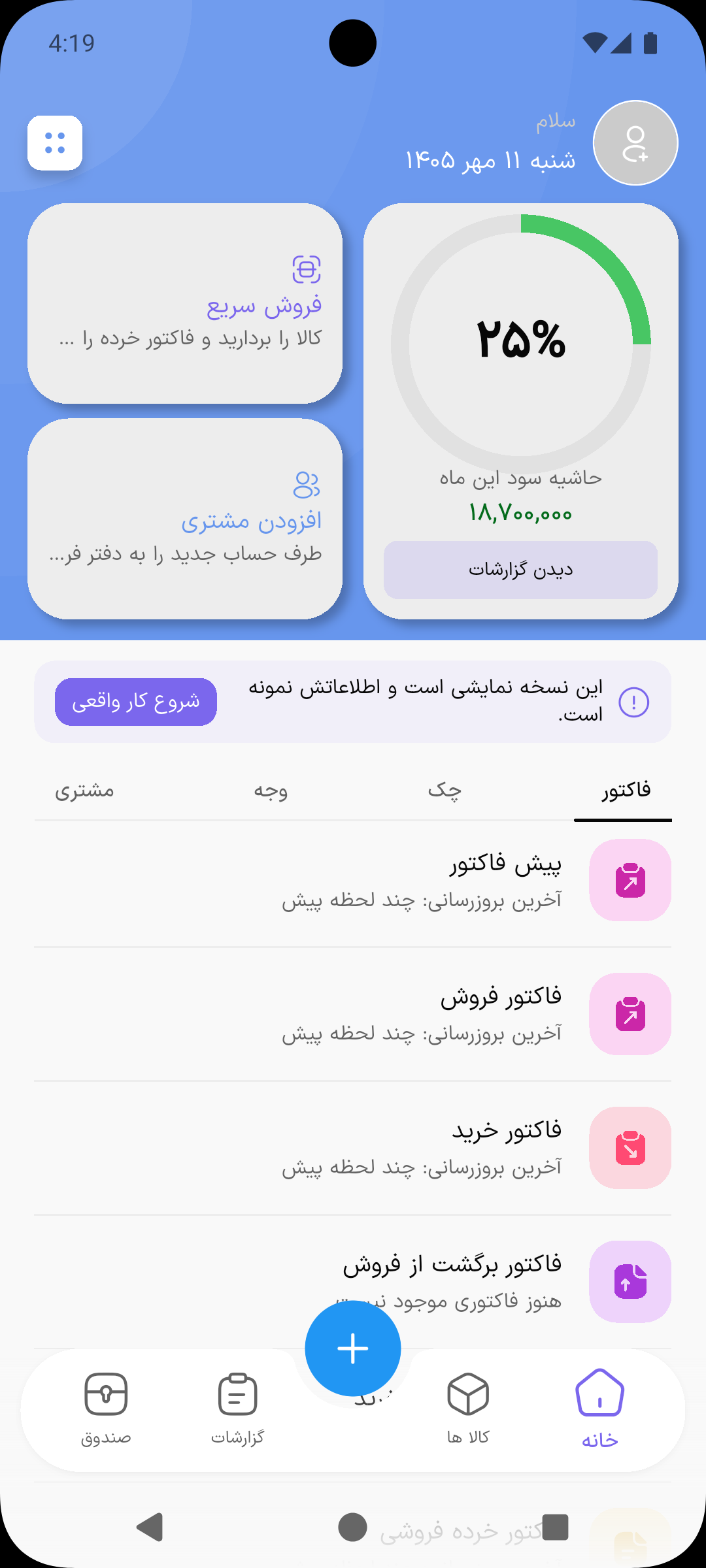
اگر میخواهی قبل از وارد کردن اطلاعات خودت با برنامه آشنا شوی، دیدن نسخه نمایشی را بزن. چند لحظه پیام در حال آمادهسازی نسخه نمایشی... را میبینی و بعد صفحه اصلی باز میشود.
نسخه نمایشی یک فروشگاه به اسم فروشگاه نمونه میسازد که از قبل کالا (مثل هندزفری، شارژر، کابل، پاوربانک، ماوس و کیبورد)، خدمات، مشتری، فاکتور، دریافت و پرداخت، چک و یک هزینه دارد. هر جای برنامه را که خواستی باز کن و امتحان کن.
بالای صفحه اصلی نوشته این نسخه نمایشی است و اطلاعاتش نمونه است. تا یادت بماند این اطلاعات واقعی نیست.
خروج از نسخه نمایشی
هر وقت آماده بودی، در همان نوار بالای صفحه اصلی شروع کار واقعی را بزن. پیامی میآید که میگوید همه اطلاعات نمونه پاک میشود و وارد مراحل ساخت فروشگاه خودت میشوی. شروع را بزن.
- همه اطلاعات نمونه پاک میشود و مرحله اول ساخت فروشگاه باز میشود.
- اطلاعات پروفایلت (اسم و شماره) حفظ میشود.
- واحد پول دوباره روی ریال برمیگردد.
هر چیزی که در نسخه نمایشی ثبت کنی، با «شروع کار واقعی» پاک میشود. اطلاعات واقعی فروشگاهت را در نسخه نمایشی وارد نکن.
ساخت فروشگاه در دو مرحله
با زدن شروع کار با فروشگاه خودم (یا شروع کار واقعی در نسخه نمایشی)، دو صفحه کوتاه را پر میکنی.
۱. اطلاعات شما
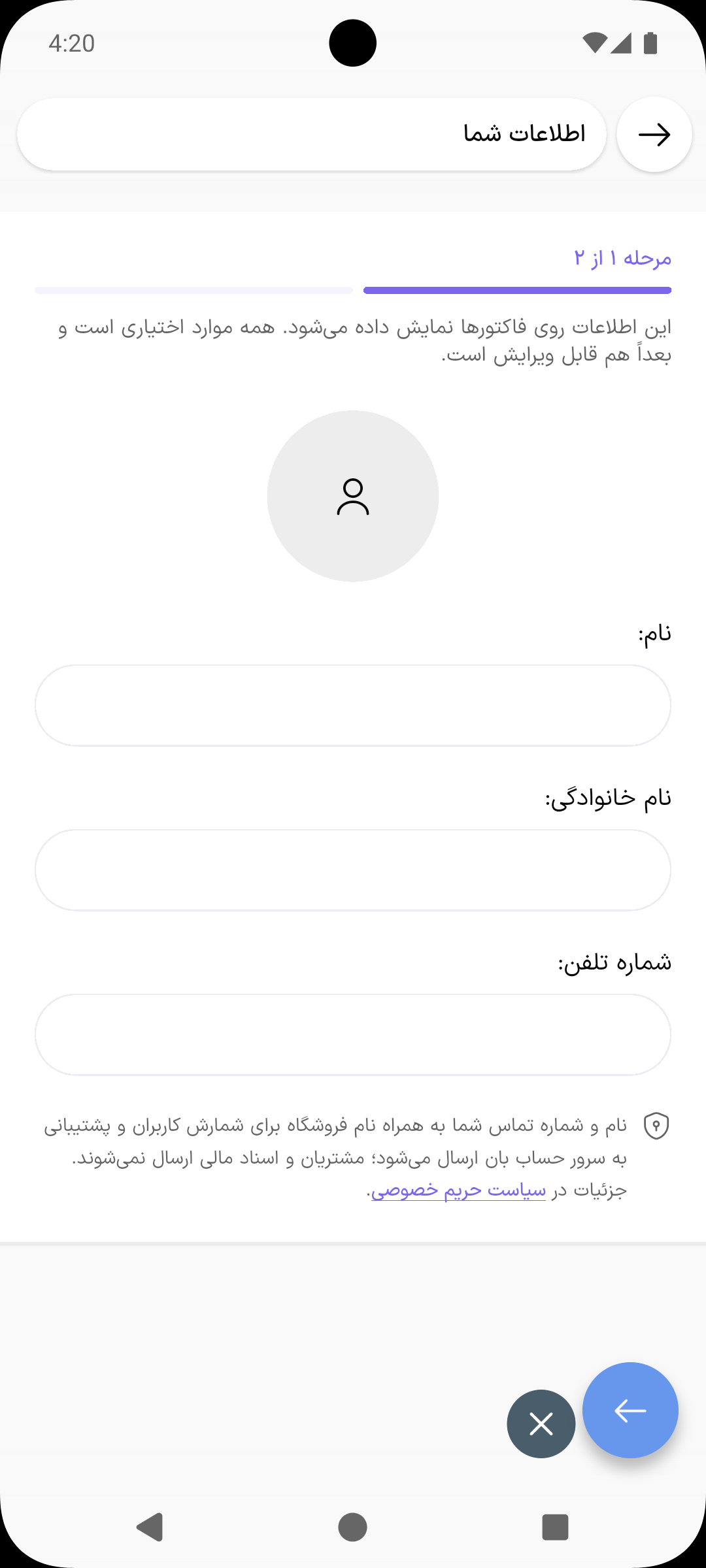
در صفحه اطلاعات شما (مرحله ۱ از ۲) میتوانی عکس پروفایل، نام، نام خانوادگی و شماره تلفن را وارد کنی. همه اینها اختیاری است و روی فاکتورها نمایش داده میشود. بعداً هم از منوی کناری › ویرایش پروفایل قابل تغییر است.
وقتی تمام شد، دکمه گرد پایین صفحه (فلش) را بزن تا به مرحله بعد بروی.
۲. فروشگاه و سال مالی
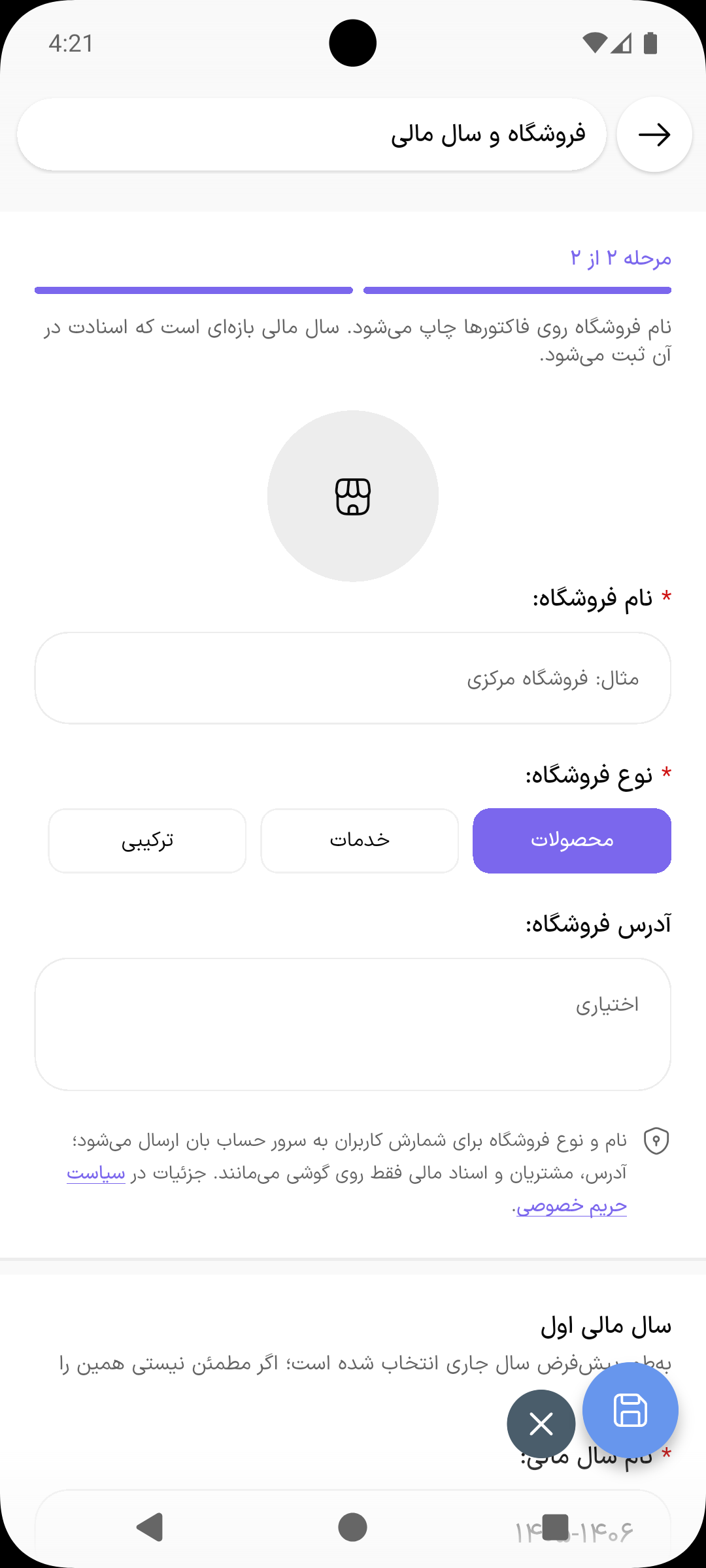
در صفحه فروشگاه و سال مالی (مرحله ۲ از ۲):
- لوگو: اختیاری است. روی دایره بالای صفحه بزن و عکس را انتخاب کن.
- نام فروشگاه: اجباری است و حداقل ۲ حرف. این اسم روی فاکتورها چاپ میشود.
- نوع فروشگاه: یکی از محصولات، خدمات یا ترکیبی را انتخاب کن. این فقط برای معرفی فروشگاه است و هیچ بخشی از برنامه را روشن یا خاموش نمیکند.
- آدرس فروشگاه: اختیاری است.
پایین همین صفحه بخش سال مالی اول است. سال مالی بازهای است که اسنادت در آن ثبت میشود. برنامه خودش سال جاری را گذاشته؛ اگر مطمئن نیستی، همین را نگه دار.
- نام سال مالی: مثلاً ۱۴۰۵-۱۴۰۶.
- تاریخ شروع: به طور پیشفرض ۱ فروردین است. اگر عوضش کنی، تاریخ پایان خودش یک سال جلوتر تنظیم میشود.
- تاریخ پایان: به طور پیشفرض آخر اسفند است.
در آخر دکمه ذخیره (دکمه گرد پایین صفحه) را بزن.
حریم خصوصی: نام و شماره تلفن تو و نام و نوع فروشگاه فقط برای شمارش کاربران و پشتیبانی به سرور حساب بان فرستاده میشود. مشتریها و اسناد مالیات هیچوقت فرستاده نمیشوند و فقط روی گوشی میمانند.
بعد از ذخیره چه چیزهایی ساخته میشود؟
- فروشگاه با مشخصاتی که وارد کردی.
- سال مالی فعال با همان بازهای که انتخاب کردی.
- یک صندوق به اسم صندوق مرکزی که صندوق پیشفرض است و پول نقد دریافت و پرداختها در آن حساب میشود.
- یادآوری چک که روز سررسید هر چک، ساعت ۰۸:۰۰ اعلان میدهد. ساعتش را در تنظیمات عوض کن.
- مشتری مشتری متفرقه برای فروش حضوری به کسی که نمیخواهی اسمش را ثبت کنی.
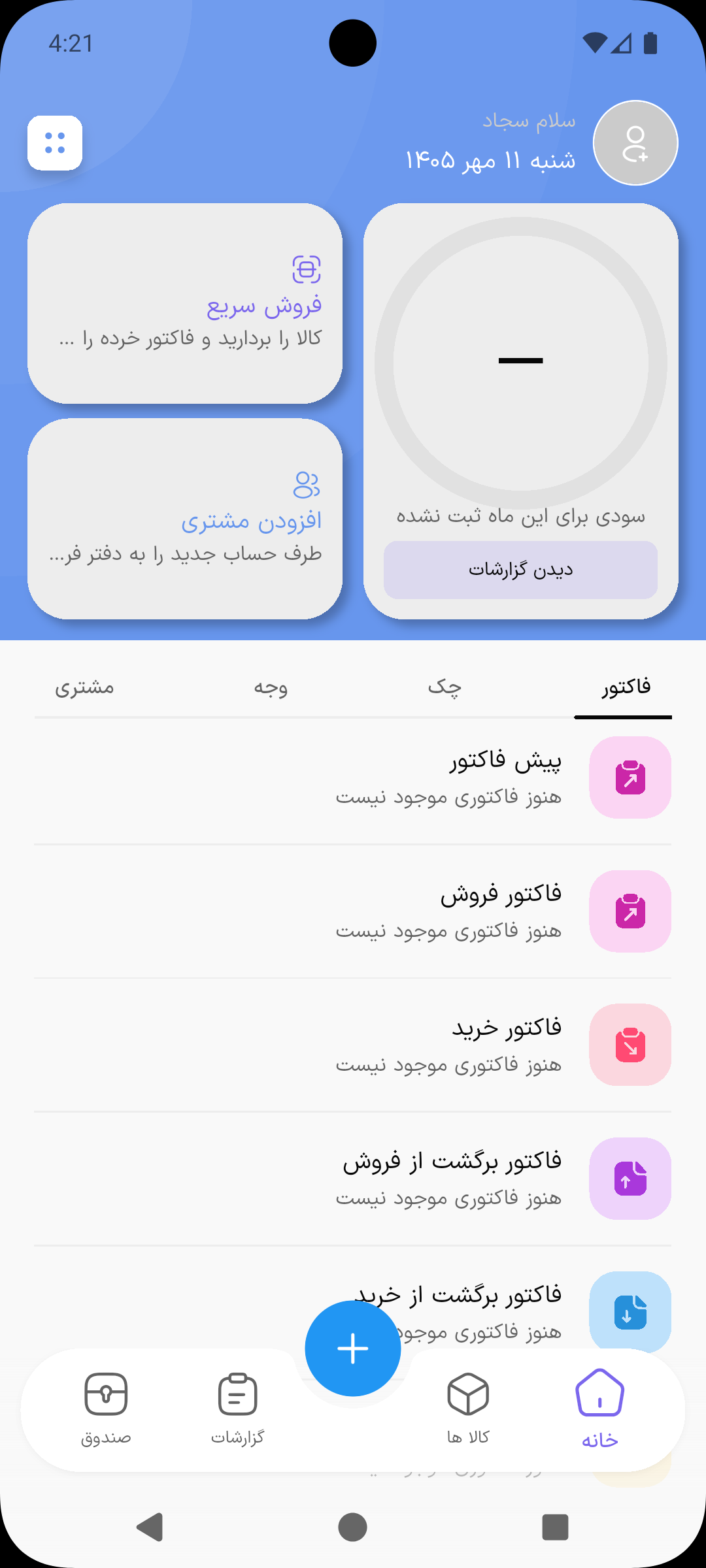
بعد صفحه اصلی باز میشود. پایین صفحه چهار زبانه خانه، کالا ها، گزارشات و صندوق و یک دکمه + وسط آنها هست که با آن فاکتور، دریافت و پرداخت و بقیه اسناد را ثبت میکنی. با آیکون منو در بالای صفحه اصلی، منوی کناری باز میشود که فروشگاه، تنظیمات، راهنما و پشتیبانی در آن است. آیکون ماه یا خورشید بالای همین منو، تم تاریک و روشن را عوض میکند.
قدمهای بعدی
۱. مشتریها را تعریف کن
کسانی که با آنها حساب و کتاب داری (مشتریها و تأمینکنندهها) را ثبت کن. اگر از قبل طلب یا بدهی دارند، مانده اولیهشان را هم وارد کن. راهنمای مشتریها را ببین.
۲. کالاها را تعریف کن
کالاهایت را با قیمت فروش، قیمت خرید و موجودی فعلی ثبت کن تا برنامه بتواند انبار و سود را درست حساب کند. راهنمای کالا و انبار را ببین.
۳. اولین فاکتور را ثبت کن
دکمه + وسط صفحه را بزن و اولین فاکتور فروش را ثبت کن. قدمبهقدم در راهنمای ثبت فاکتور فروش توضیح دادهایم.
۴. یک پشتیبان بگیر
اطلاعات فقط روی گوشی خودت است. وقتی چند روز کار کردی، یک پشتیبان بگیر و یک نسخهاش را بیرون از گوشی نگه دار. راهنمای پشتیبانگیری و بازیابی را ببین.
نکتههای مهم
- یک فروشگاه: حساب بان فعلاً یک فروشگاه را نگه میدارد و امکان جابهجایی بین چند فروشگاه ندارد.
- نوع فروشگاه محدودیت نمیسازد: اگر «محصولات» را انتخاب کنی، باز هم همه بخشها در دسترس است.
- سال مالی را بیدلیل عوض نکن: اگر مطمئن نیستی، همان سال پیشفرض را نگه دار. درباره سال مالی در راهنمای سال مالی و بستن سال بیشتر بخوان.
- نسخه نمایشی برای تمرین است: اطلاعات واقعی را آنجا ثبت نکن، چون موقع خروج پاک میشود.
- پشتیبان خودکار نیست: برنامه خودش پشتیبان نمیگیرد؛ مرتب پشتیبان بگیر.